szyfrowanie poczty Outlook
S/MIME (End-2-End Encryption)
Jak wdrożyć szyfrowanie poczty w Outlook?
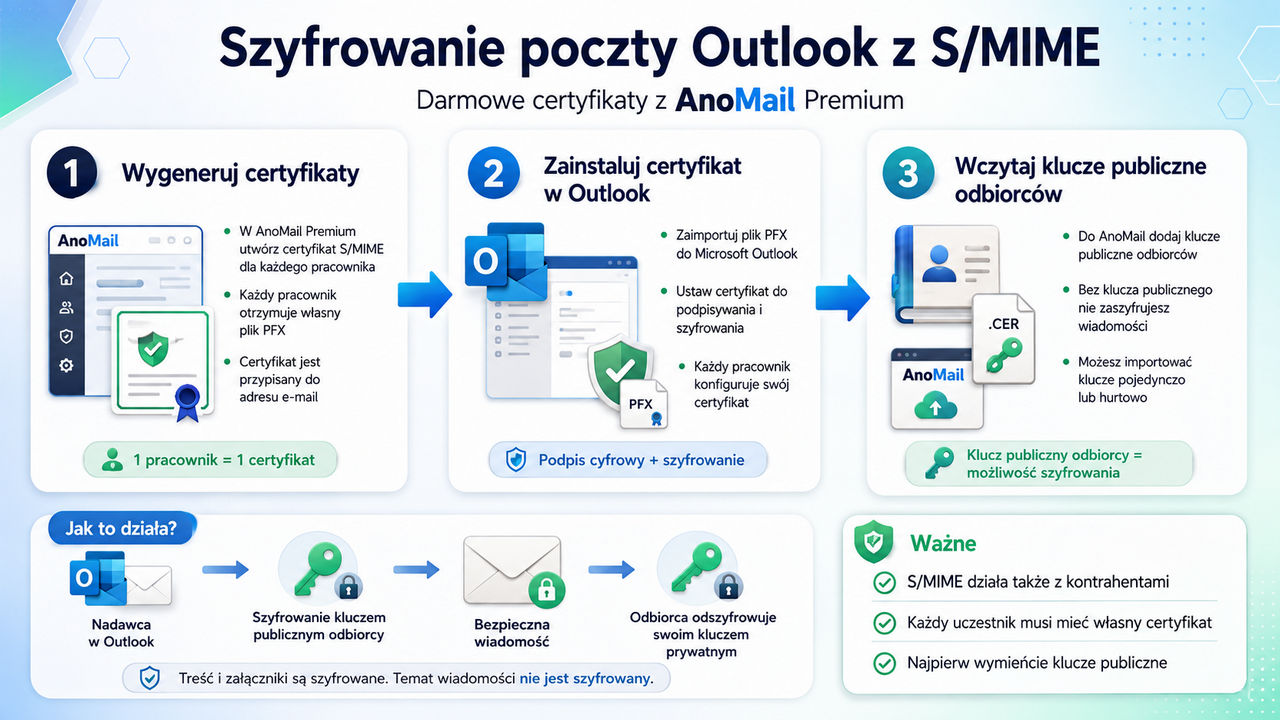
Wdrożenie szyfrowania poczty firmowej w programie Microsoft Outlook z wykorzystaniem darmowych certyfikatów S/MIME (Secure/Multipurpose Internet Mail Extensions) to prosty i skuteczny sposób na ochronę poufnych informacji przesyłanych drogą elektroniczną. Certyfikaty S/MIME pozwalają zarówno szyfrować treść wiadomości, jak i podpisywać cyfrowo, co zapewnia odbiorcy pewność co do autentyczności nadawcy oraz integralności przesyłanych danych.
Certyfikaty poczty S/MIME można bezpłatnie utworzyć w programie AnoMail Premium. Program generuje parę kluczy tzn. publiczny i prywatny dla każdego pracownika. Pęk kluczy zapisywany jest w pliku PFX, który zwiera tzw. certyfikat poczty. Certyfikat S/MIME przypisany jest do adresu e-mail pracownika i zawiera klucz prywatny, który służy do podpisywania i odszyfrowywania wiadomości. Klucz publiczny jest udostępniany innym użytkownikom w firmie, aby mogli zweryfikować podpis cyfrowy nadawcy i zaszyfrować do niego odpowiedź.
Jak działa szyfrowanie S/MIME w programie Outlook?
W praktyce szyfrowanie S/MIME polega na tym, że treść e-maila zostaje zaszyfrowana za pomocą klucza publicznego odbiorcy. Odszyfrować ją może wyłącznie osoba posiadająca odpowiadający klucz prywatny. Z kolei podpis cyfrowy nadawcy jest tworzony przy użyciu jego klucza prywatnego, co pozwala odbiorcy zweryfikować autentyczność wiadomości.
Dzięki certyfikatom S/MIME każda wiadomość wysyłana z Outlook jest chroniona przed nieautoryzowanym dostępem oraz manipulacją bo tylko odbiorca listu może ją przeczytać. Używając standardu S/MIME możecie bezpłatnie zaszyfrować całą korespondencję e-mail ze swoimi pracownikami i kontrahentami.
Pokrewny temat: Jak chronić poufne dokumenty wysyłane w mailu?

Funkcja dostępna w ramach opieki serwisowej
Technologia S/MIME (szyfrowanie end-2-end) działa z każdym dostawcą poczty więc nie ma znaczenia w jakiej firmie hostingowej macie swoje serwery. Jedne co jest potrzebne to posiadanie programu pocztowego, który wspiera technologie S/MIME czyli Outlook, Thunderbird, Apple Mail itp.
Dzięki prostemu kreatorowi certyfikatów w AnoMail, nawet małe firmy mogą w kilka minut wdrożyć pełne szyfrowanie S/MIME bez ponoszenia dodatkowych kosztów. To nie tylko zwiększa bezpieczeństwo korespondencji wysyłanej z Outlook, ale również wzmacnia wizerunek firmy jako podmiotu dbającego o ochronę danych i zgodność z wymogami RODO oraz politykami bezpieczeństwa IT.
Gdzie tworzymy darmowe certyfikaty poczty dla Outlook?
W programie AnoMail Premium musimy wygenerować indywidualne certyfikaty S/MIME dla poszczególnych pracowników. Każdy z pracowników musi mieć oddzielny certyfikat przypisany do jego adresu e-mail. W tym celu klikamy w AnoMail przycisk Ustawienia → Podpisywanie cyfrowe wiadomości → Generator certyfikatów → Generuj.
Dla każdego adresu e-mail musi być utworzony osobny certyfikat. Certyfikat S/MIME będzie działał nie tylko w programie Outlook ale także w innych programach, które obsługują tę technologię np. Mozilla Thunderbird lub GMail (Google Workspace).
Każdemu pracownikowi w programie Outlook, trzeba zainstalować jego certyfikat z pliku PFX i w ustawianiach zaznaczyć, że dany certyfikat S/MIME ma być używany do podpisywania cyfrowego i szyfrowania poczty. Po prawidłowej konfiguracji użytkownicy będą mogli przesyłać wiadomości e-mail w pełni zaszyfrowane, bez konieczności podejmowania dodatkowych działań w celu ochrony poufnych informacji. Nie ma znaczenia u jakiego dostawcy mają pocztę (GMail, WP, Interia). Ważne aby poczta była odbierana w programie pocztowym, który wspiera standard S/MIME.
W związku z tym upewnij się, że każdy nadawca i odbiorca zaszyfrowanych wiadomości e-mail ma u siebie zainstalowany program Outlook lub darmowy zamiennik np. Thunderbird. Bez programu pocztowego wspierającego standard S/MIME odbiorca zobaczy komunikat, że treść listu jest zaszyfrowana i nie będzie mógł przeczytać treści ani otworzyć załączników.
Dla każdego adresu e-mail osobny certyfikat
Każdy z uczestników szyfrowanej korespondencji musi mieć swój certyfikat S/MIME, który jest przypisany do jego adresu e-mail. W związku z tym po naciśnięciu przycisku Generuj na dysku we wskazanej przez Was lokalizacji, zostanie utworzony plik o takiej nazwie jak adres e-mail.
Jest to archiwum ZIP składające się z następujących plików:
- PFX – kontener zawierający parę kluczy tzn. prywatny oraz publiczny przypisany do adresu e-mail pracownika. Plik PFX jest zabezpieczony hasłem. Ten plik instalujemy w Outlook i wybieramy, że przy jego pomocy ma być szyfrowana i podpisywana cyfrowo poczta wysyłana z danego adresu e-mail.
- CER – klucz publiczny przypisany do adresu e-mail. Ten klucz można przekazać innym pracownikom, bo przy jego pomocy będą mogli szyfrować pocztę do danego odbiorcy. Musimy posiadać klucz publiczny odbiorcy aby można było zaszyfrować dla niego pocztę.
- TXT – zawiera podstawowe informacje dla kogo został wygenerowany certyfikat, na ile jest ważny oraz jakie jest hasło ustawiono do ochrony.
- AnoMail-Free-CA.cer – certyfikat głównego urzędu certyfikacji w tym przypadku certyfikat wystawiony przez AnoMail. Na jego podstawie system Windows lub program pocztowy będzie w stanie potwierdzić czy certyfikat dla pracownika jest godny zaufania.
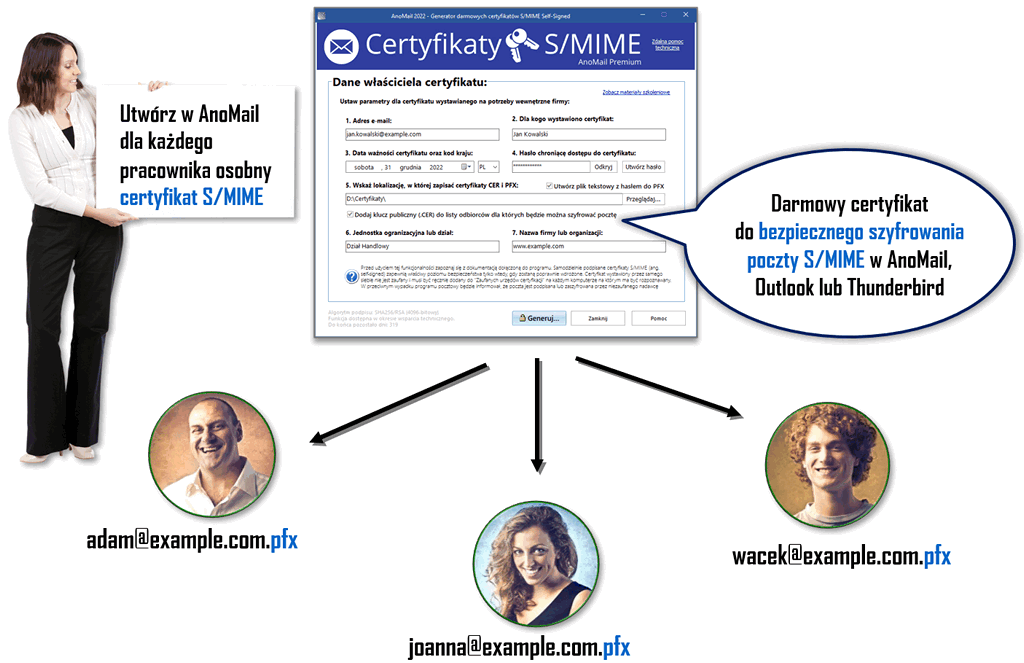
Każdy z pracowników musi mieć swój certyfikat S/MIME
oraz musi udostępnić klucz publiczny innym osobom
Jakie dane znajdą się na certyfikacje poczty?
Na poniższym rysunku przedstawiono certyfikat poczty wystawiony przez „Urząd certyfikacji AnoMail” dla pracownika na jego imienne. Jest to odpowiednik najdroższego certyfikatu wydawanego przez np. Certum lub Actalis, w którym autoryzujesz adres e-mail, imię i nazwisko oraz dane firmowe. Certyfikaty S/MIME od Certum np. Mailbox, Organization, Individual, Sponsor różnią się tylko danymi jakie można na nich zamieścić i sposobem weryfikacji tych danych przez urząd certyfikacji.
W AnoMail zakładamy, że to Ty sprawdzasz czy pracownik na którego dane wystawiasz certyfikat pracuje w Twojej firmie i posługuje się określonym adresem e-mail. Nikt inny oprócz Ciebie tego nie weryfikuje, więc utworzony certyfikat na początku nie będzie traktowany jako zaufany.
Dla firm, które dysponują ograniczonym budżetem idealnym rozwiązaniem będzie skorzystanie z darmowych certyfikatów wystawionych przez Was samych w AnoMail Premium. Certyfikaty z AnoMail mogą mieć ważność np. 10 lat lub więcej. To wy decydujecie w oparciu o politykę bezpieczeństwa firmy ile certyfikat będzie ważny. Gdy certyfikat wygaśnie to trzeba go wystawić ponownie.
Z kolei jeżeli dysponujecie budżetem na zakup certyfikatów to polecamy od razu kupić certyfikaty w polskim Asecco (Certum) z ważnością na 2 lata. Nie będzie trzeba ich po roku odnawiać. Na potrzeby szyfrowania poczty można zakupić najtańszy certyfikat tzn. MailBox w którym autoryzowany jest tylko adres e-mai.
Zobacz: Jak wygenerować darmowy certyfikat poczty w AnoMail?

Jak zainstalować certyfikat w Outlook?
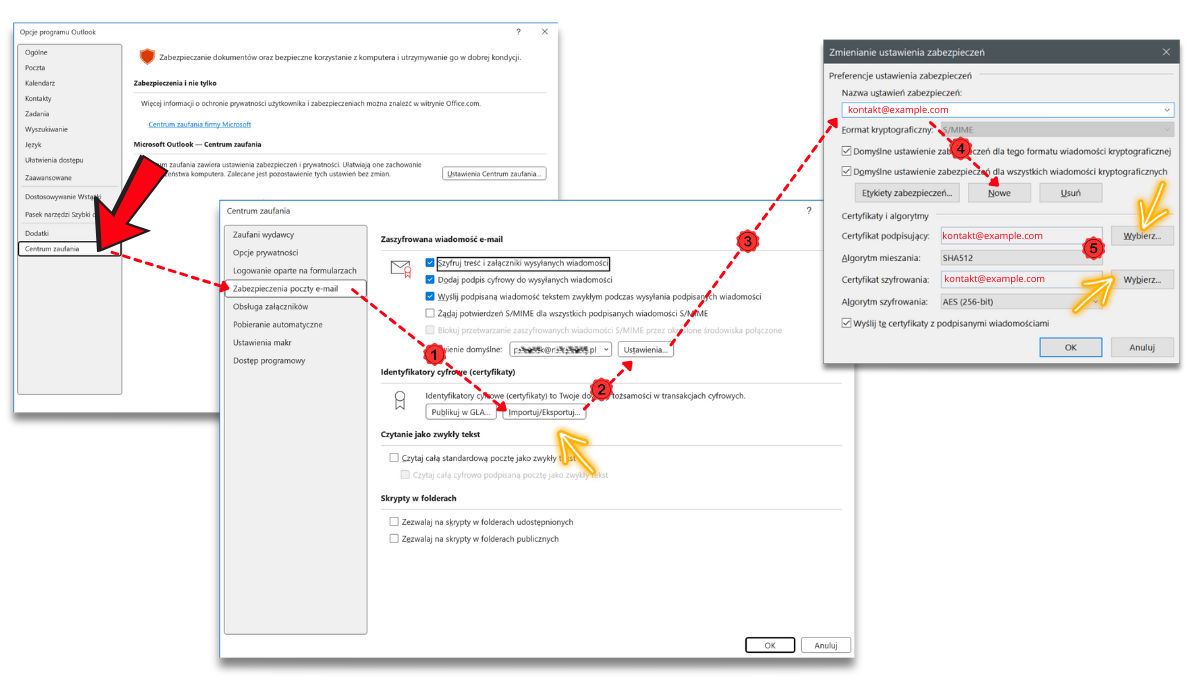
Aby zainstalować certyfikat poczty w Outlook, w pierwszej kolejności upewnij się czy masz skonfigurowane konto pocztowe dla adresu dla którego wgrywasz certyfikat. Następnie klikamy Plik → Opcje → Centrum zaufania → Zabezpieczenia poczty e-mail. W oknie Centrum zaufania naciskamy przycisk Importuj/Eksportuj i wczytujemy z pliku PFX, certyfikat S/MIME wygenerowany dla danego adresu e-mail.
W dalszej kolejności naciskamy przycisk Ustawienia. W oknie Zmienianie ustawienia zabezpieczeń naciskamy przycisk Nowe i wpisujemy nazwę np. adres e-mail dla którego ustawiamy certyfikat. Potem naciskamy Wybierz i wskazujemy ten sam certyfikat do podpisu oraz do szyfrowania poczty. Zatwierdzamy wszystko naciskając przycisk Ok.
W razie potrzeby w sekcji „Zaszyfrowana wiadomość e-mail” zaznaczamy Szyfruj treść i załączniki wysyłanych wiadomości oraz Dodaj podpis cyfrowy do wysyłanych wiadomości i Wyślij podpisaną wiadomość tekstem zwykłym podczas wysyłania podpisanych wiadomości. Dzięki temu każda wiadomość będzie podpisana cyfrowo (zalecane) oraz zaszyfrowana.
Jeżeli pracownik ma samodzielnie zdecydować czy dana wiadomość ma być zaszyfrowana to nie zaznaczamy funkcji Szyfruj treść i załączniki… To włączy pracownik na etapie tworzenia nowej wiadomości e-mail.
Jak zaszyfrować wiadomość email w Outlook?
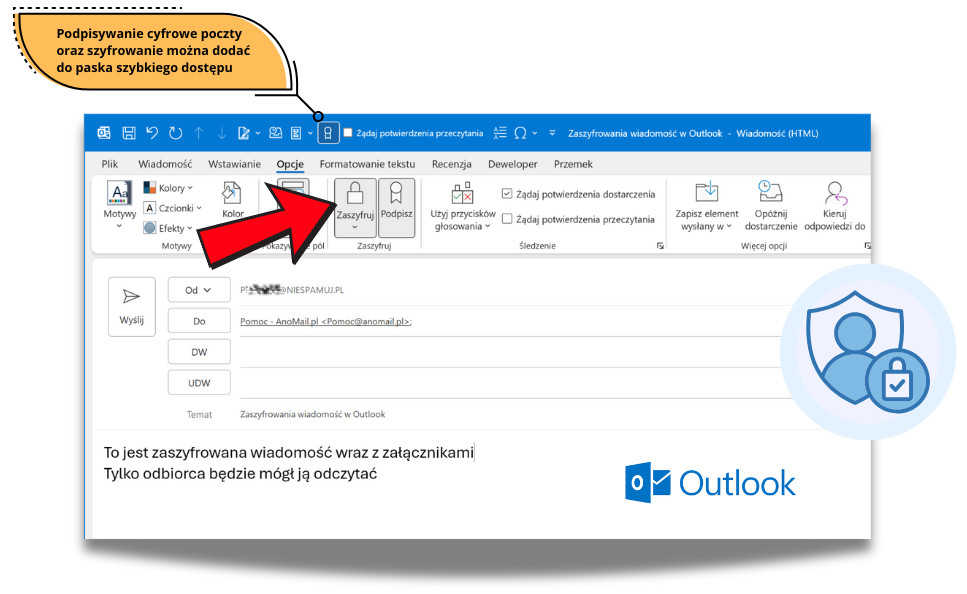
Gdy certyfikat S/MIME zostanie zainstalowany w programie Microsoft Outlook to w oknie nowej wiadomości pojawi się przycisk Zaszyfruj (Encrypt) i będzie można zaszyfrować wiadomość do danego odbiorcy. Na tej samej zasadzie działa szyfrowanie w innych programach pocztowych np. Thunderbird. Oczywiście aby można było zaszyfrować pocztę do wybranego adresata należy posiadać jego klucz publiczny.
W tym celu wystarczy aby adresat listu przesłał do Was podpisany cyfrowo list a program pocztowy Outlook sam pobierze klucz publiczny z przesłanego maila. Można także klucz publiczny adresata wczytać z pliku .CER. W tym celu przechodzimy do ustawień Thunderbird i szukamy funkcji Zarządzaj certyfikatami S/MIME (patrz powyższy rysunek). Następnie w zakładce Osoby wczytujemy klucz publiczny osoby, do której będziemy chcieli szyfrować pocztę.
Szyfrowana treść listu wraz z załącznikami ale bez tematu
Cała wiadomość e-mail wraz z załącznikami ale oprócz tematu, zostanie zaszyfrowana i będzie ją mógł odczytać tylko uprawniony odbiorca listu. W związku z tym nie ma potrzeby dodatkowego zabezpieczania plików, które dołączacie do listu. Wszystkie załączniki są automatycznie szyfrowane, bez haseł i kodów.
Z racji tego, że temat listu nie jest szyfrowany nie zalecamy aby umieszczać w nim poufne informacje. Poufne informacje można wkleić do treści maila bo tak jak wspomniano, wiadomość może być odczytana tylko przez uprawnionego odbiorcę w jego komputerze. Administrator serwera nie ma możliwości podejrzenia zaszyfrowanej poczty.
Szyfrowanie poczty wysyłanej seryjnie z AnoMail
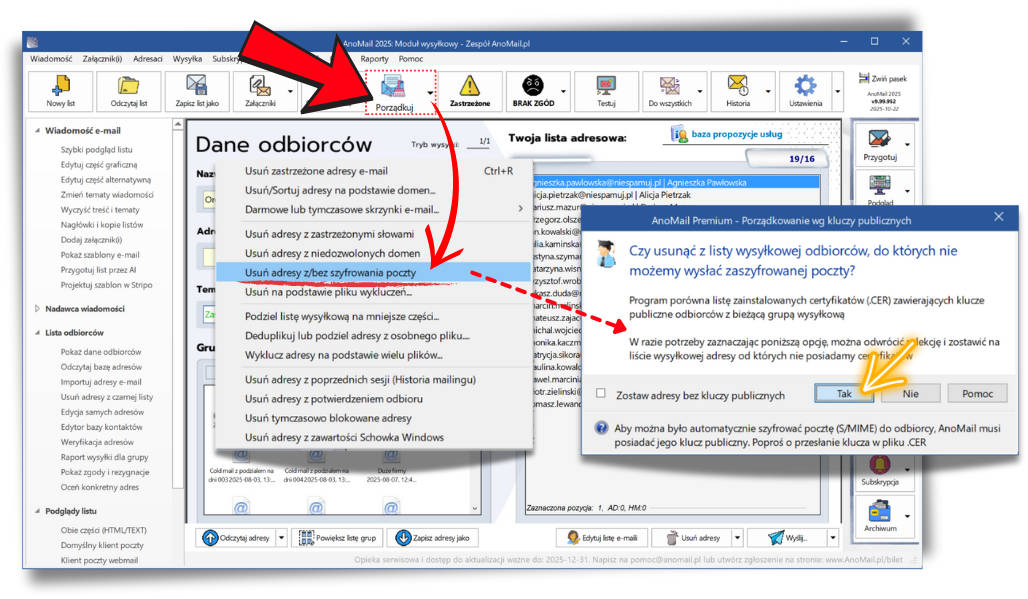
Tak jak wspomniano wcześniej aby móc wysłać zaszyfrowaną wiadomość musimy posiadać klucze publiczne odbiorców, które należy zainstalować w AnoMail. W tym celu klikamy przycisk Ustawienia → Podpisywanie cyfrowe → Menu Plik → Dodaj certyfikat publiczny odbiorcy. Certyfikaty z plików CER (Outlook) lub PEM (Thunderbird) można dodawać pojedynczo lub importować hurtowo.
Po wczytaniu na listę wysyłkową wszystkich odbiorców do których ma być wysłana zaszyfrowana wiadomość, naciskamy przycisk Porządkuj i wybieramy funkcję Usuń adresy z/bez szyfrowania poczty. Ta funkcja pozwoli usunąć z listy wysyłkowej odbiorców do których nie możemy zaszyfrować poczty bo nie mamy ich kluczy publicznych.
Można także odwrócić selekcję i zostawić na liście wysyłkowej odbiorców, których kluczy nie posiadamy i wysłać do nich maila aby odpowiedzieli podpisując cyfrowo swoją wiadomość. Dzięki temu będziemy mogli pobrać klucz publiczny nadawcy z jego wiadomości e-mail.
Zobacz: Jak pobierać klucze publiczne z Outlook lub Thunderbird?
Wysyłanie podpisanych wiadomości poza firmę
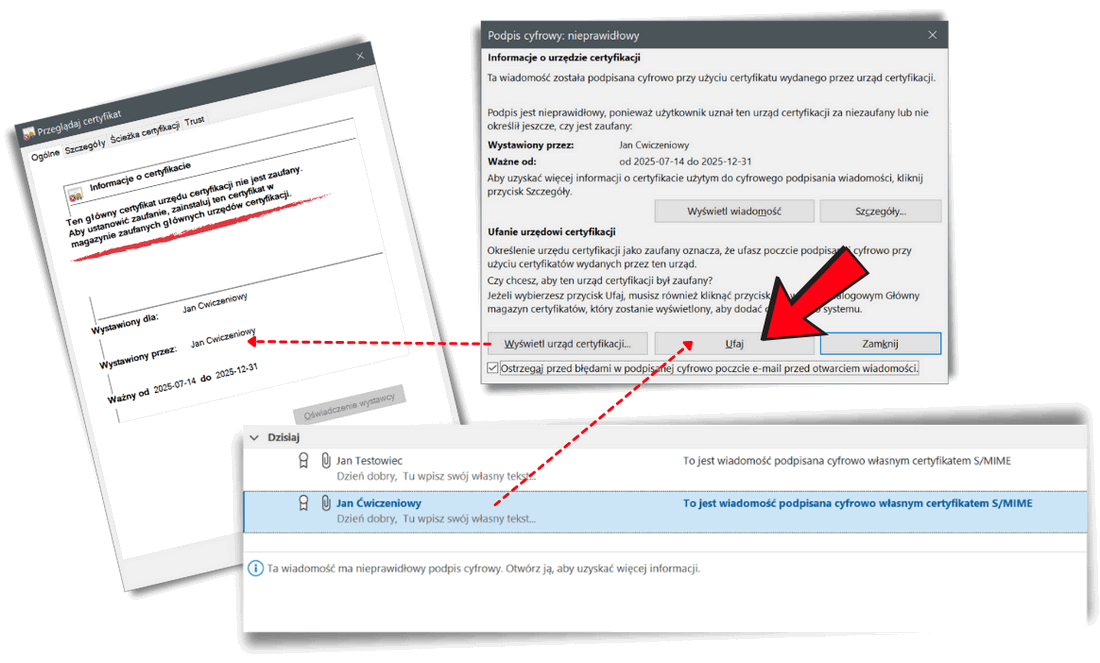
Wiadomości podpisane w Outlook certyfikatem poczty wystawionym samodzielnie (czyli tzw. „self-signed certificate”) nie są automatycznie uznawane za zaufane przez Windows, ponieważ nie zostały potwierdzone przez żaden urząd certyfikacji (CA). Outlook i inne programy pocztowe weryfikują zaufanie na podstawie listy certyfikatów głównych, które są uznawane za wiarygodne źródła.
Jeśli nadawca utworzył certyfikat samodzielnie np. w programie AnoMail to jego certyfikat nie znajduje się na liście zaufanych urzędów certyfikacji i dlatego Outlook ostrzega odbiorcę listu, że podpis cyfrowy nadawcy pochodzi z niezaufanego źródła.
W związku z tym odbiorca spoza Państwa firmy za pierwszym razem w swoim programie Outlook powinien uznać taką wiadomość za bezpieczną więc musi kliknąć przycisk „Ufaj temu certyfikatowi„. W ten sposób Outlook dodaje certyfikat nadawcy do lokalnego magazynu zaufanych osób. Od tego momentu podpisane przez tę osobę wiadomości będą rozpoznawane jako autentyczne i zaufane, co eliminuje ostrzeżenia o nieznanym nadawcy.
Zainstaluj swój certyfikat urzędu (CA) w Windows
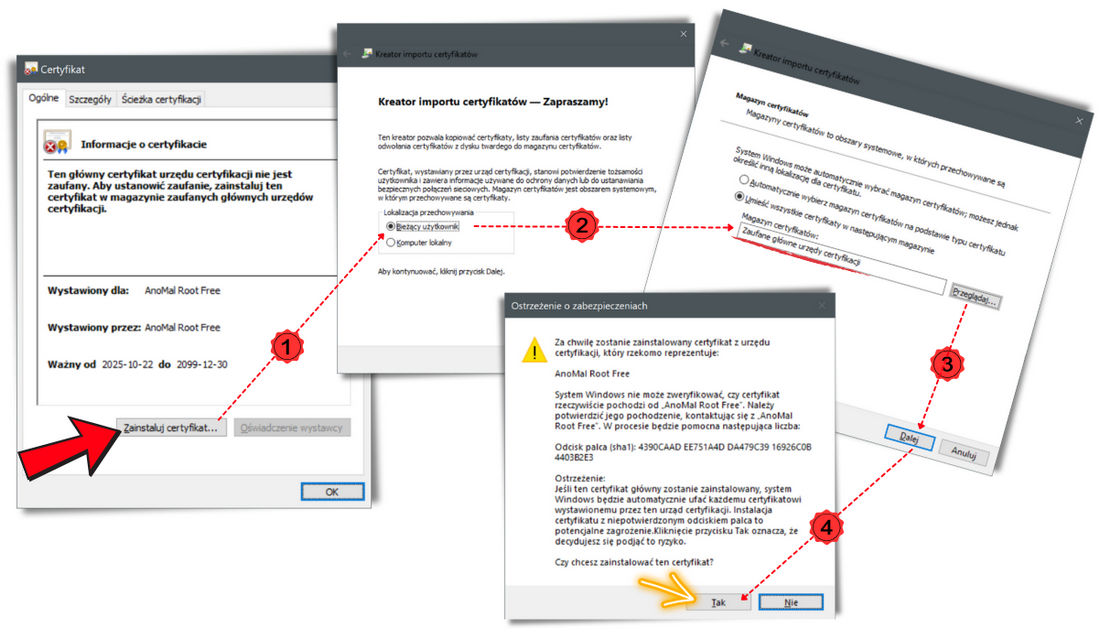
Zalecamy aby zainstalować w Windows np. AnoMail-Free-CA.cer czyli klucz publiczny głównego urzędu certyfikacji, który wstawia dla Was certyfikaty. Po dodaniu Waszego certyfikatu do lokalizacji: Główne urzędy certyfikacji, system operacyjny oraz program Outlook będzie traktował wszystkie wystawione przez Was certyfikaty jako zaufane. Tym samym klucz publiczny urzędu (.CER) możecie udostępnić wszystkim podmiotom, z którymi będziecie wymieniać szyfrowaną lub podpisaną cyfrowo korespondencję e-mail.
Instalacja certyfikatu AnoMail-Free-CA.cer jest łatwa bo wystarczy kliknąć dwa razy na pliku .CER (klucz publiczny) i postępować zgodnie z instrukcją pokazaną na poniższym rysunku. Klikamy odpowiednio Zainstaluj certyfikat → Bieżący użytkownik → Zaufane główne urzędy certyfikacji. Jeżeli z komputera korzysta wielu użytkowników to najlepiej wybrać „Komputer lokalny” zamiast „Bieżący użytkownik”.
Po zainstalowaniu głównego urzędu certyfikacji wszystkie certyfikaty wystawione przez ten urząd będą traktowane na równi z certyfikatami wystawionymi przez publiczne urzędy np. Certum, Actalis itp.
Pokrewny temat: Jak korzystać z własnego urzędu certyfikacji ze swojego działu IT?
ang. Root Certificate Authority (CA Root)
Szyfrowanie wiadomości w Outlook nie jest trudne
Szyfrowanie End-to-End w standardzie S/MIME jest w pełni automatyczne i zapewnia, że wiadomości pozostają zabezpieczone na całej trasie przesyłania, od nadawcy do odbiorcy. Poczta zaszyfrowana w Outlook może być automatycznie odszyfrowana u odbiorcy w innym programie np. Thunderbird. Nawet w przypadku przechwycenia e-maila przez osoby trzecie, treść listu oraz załączniki pozostają chronione, co znacząco zwiększa bezpieczeństwo korespondencji biznesowej.
Dzięki wdrożeniu szyfrowania poczty komunikacja z Outlook staje się nie tylko wygodna, ale i w pełni bezpieczna, a to jest istotne w odniesieniu do ochrony danych osobowych i przesyłania wrażliwych informacji biznesowych. W AnoMail możecie wygenerować dowolną ilość certyfikatów S/MIME bez ponoszenia dodatkowych kosztów.
Tym samym szyfrowanie poczty w Outlooku przy wykorzystaniu darmowych certyfikatów S/MIME to nowoczesne i skuteczne rozwiązanie dla firm, które chcą zapewnić bezpieczeństwo korespondencji e-mail i ochronę danych swoich pracowników.
Film: Jak szyfrować wysyłki z AnoMail w Outlook oraz Thunderbird?
Polecamy inne artykuły z naszego bloga:

Tryby wysyłania wiadomości e-mail
AnoMail oferuje kilka trybów wysyłania wiadomości e-mail. Podstawowym i rekomendowanym trybem jest tryb pojedynczy czyli jeden do jeden. W tym trybie można personalizować wysyłkę gdyż każda wiadomość e-mail generowana jest oddzielnie. Ten tryb jest zalecany w przypadku wysyłek zapytań lub wysyłek do niezweryfikowanych baz adresowych.

Sztuczna inteligencja w email marketingu na bazie ChatGPT
Sztuczna inteligencja (AI) w email marketing na bazie ChatGPT została wbudowana w program AnoMail aby pomóc w pisaniu wiadomości. Dzięki Generatorowi AI można tworzyć zmienne tematy oraz teksty do treści wiadomości

Jaki serwer wybrać do AnoMail? Porównanie serwera współdzielonego, VPS i dedykowanego
Wybór odpowiedniego serwera do Anomail ma kluczowy wpływ na dostarczalność i skuteczność Twoich kampanii mailingowych. W krótkim poradniku wyjaśniamy różnice między serwerem współdzielonym, VPS i dedykowanym oraz pokazujemy, kiedy warto postawić na prywatny adres IP. Sprawdź, które rozwiązanie najlepiej dopasuje się do Twoich potrzeb niezależnie od tego, czy wysyłasz newslettery, czy cold maile