
Autoresponder do wysyłania ofert
potwierdzenie rezygnacji z mailingu
Automatyzacja w mailingu
W lokalny moduł subskrypcji programu AnoMail (zielona ikona) wbudowano prosty autoresponder, który pozwala wysyłać w Państwa imieniu listy powitalne do osób, które wyraziły chęć na otrzymywanie informacji handlowych lub wiadomości pożegnalne do osób, które rezygnują. W związku z tym można wykorzystać autoresponder do wysyłania ofert tylko do tych osób, które wyrażą na to zgodę i klikną w link umieszczony w wiadomości.
A może użyć autorespondera do wysyłania oferty z załącznikiem?
Nie ma najmniejszego problemu aby autoresponder wbudowany w lokalny moduł subskrypcji (zielona ikona na Pulpicie) tak skonfigurować żeby od razu wysyłał ofertę lub wiadomość z załącznikiem. Do załącznika możecie Państwo wstawić np. klauzulę informacyjną RODO lub katalog z ofertą. Oczywiście wysyłka nastąpi automatycznie tylko do tych osób, które klikną w link i wyrażą zgodę na dalszą komunikację.
Automatyczne wiadomości e-mail
Nie wymaga żadnej instalacji skryptów na Państwa stronie internetowej
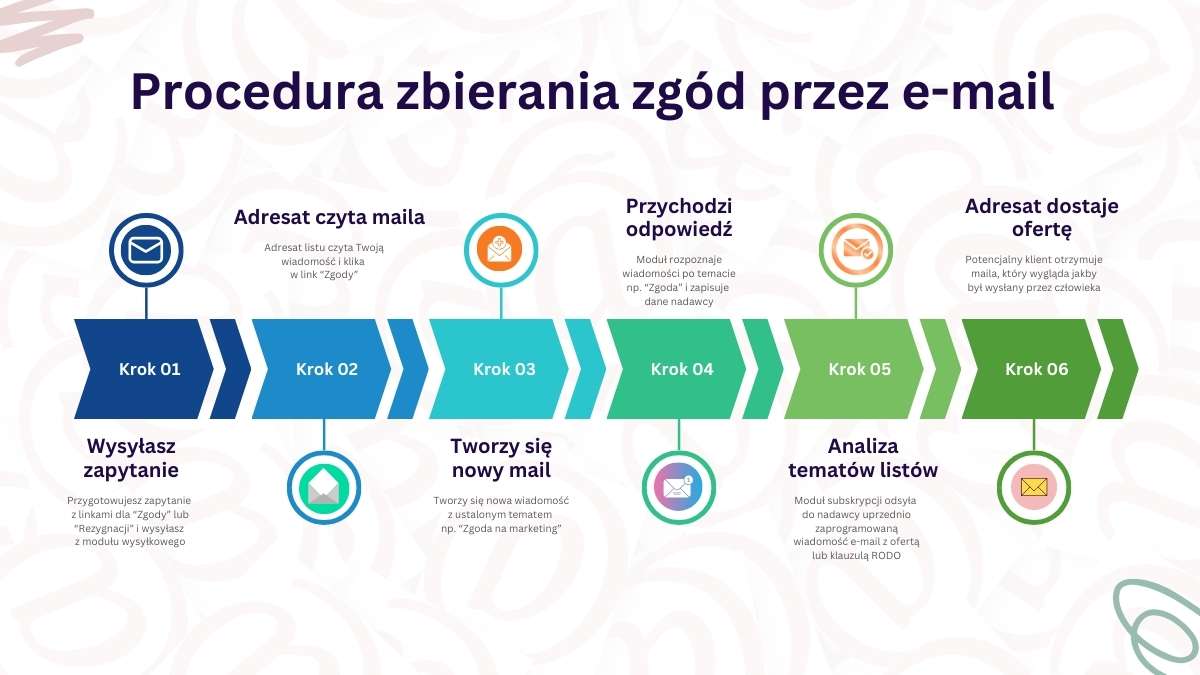
Działa to w ten sposób, że wysyłacie wiadomość z zapytaniem o możliwość przesłania oferty. W wiadomości e-mail wstawiacie link na „Tak – Zgoda” oraz link na „Nie – Rezygnacja„. W momencie, gdy odbiorca kliknie w link zgody, przychodzi do Państwa nowa wiadomość z określonym tematem. Lokalny moduł subskrypcji rozpoznaje temat np. „Zgoda” i wysyła Państwa ofertę lub uprzednio ustaloną treść listu.
Wszystko wykonywane jest automatycznie tak jakby Wasz pracownik odebrał maila i odesłał uprzednio przygotowaną wiadomość. Wiadomość może zawierać osobny załącznik wysyłany do osób, które zgodziły się na mailing oraz inny załącznik do tych co rezygnują.

Autoresponder w stylu zwykłej wiadomości biznesowej (B2B)
W AnoMail autoresponder nie musi wyglądać jak typowa automatyczna wiadomość. Możesz przygotować krótkiego, naturalnego e-maila w stylu zwykłej korespondencji B2B, który po wyrażeniu zgody przez odbiorcę zostanie wysłany automatycznie.
Wiadomość może zawierać np. Etykietę odbiorcy (użyj pola #ETK#), dzięki czemu brzmi bardziej indywidualnie i przypomina normalny kontakt handlowy. Możesz w niej podziękować za zgodę, dopytać o potrzeby, poprosić o dodatkowe informacje, zaprosić do wypełnienia formularza albo zaproponować kolejny krok kontaktu.
Najlepszy efekt daje prosty język, krótka treść i brak typowych elementów newslettera. Dzięki temu autoresponder zachowuje profesjonalny, osobisty charakter i sprawia wrażenie naturalnej kontynuacji rozmowy biznesowej, mimo że jego wysyłka została zautomatyzowana.
Autoresponder do wysyłania ofert udaje Państwa pracownika
Autoresponder do wysyłania ofert może być skonfigurowany tak, że odbiorca listu będzie myślał, że konkretny człowiek wysyła mu ofertę lub klauzulę informacyjną dotyczącą RODO. Autoresponder może od razu wysłać graficzną ofertę w załączniku do odbiorcy, który wcześniej kliknął w link wyrażając zgodę na dalszy kontakt z Państwa strony.
Treść wiadomości autorespondera może zawierać elementy graficzne (obrazki), które od razu wyświetlą się u odbiorcy, może posiadać odnośniki do Państwa strony internetowej i oczywiście załącznik.
Polecany temat: Jak dodać link do wypisania z mailingu?

Podpisz elektronicznie każdą wiadomość e-mail wysłaną z autorespondera
Każda wiadomość e-mail wysłana z autorespondera powitalnego lub pożegnalnego może być podpisana cyfrowo Państwa elektronicznym podpisem przez co wzrasta wiarygodność Państwa wysyłek. Odbiorca widząc, że wiadomość jest opatrzona cyfrowym podpisem nie będzie obawiał się otworzyć załącznik dołączony do listu.
Funkcję podpisu cyfrowego włącza się w ustawieniach programu. Wcześniej oczywiście w module wysyłkowym należy wgrać certyfikat S/MIME przypisany do adresu e-mail z którego będzie wysłana poczta. Ma to szczególne znaczenie w przypadku kontaktu z odbiorcami biznesowymi.
Dzięki temu od razu zobaczą przy Waszej wiadomości ikonę kotyliona czyli symbol podpisu cyfrowego a to na starcie wyróżni Waszą korespondencję w stosunku do innych listów, które pojawią się w skrzynce Waszego adwersarza.
Autoresponder do e-mail marketingu
Aby autoresponder mógł wysyłać automatyczne wiadomości komputer, na którym został zainstalowany musi być włączony. W praktyce można ustawić aby autoresponder, który wbudowany jest w lokalny moduł subskrypcji uruchamiał się automatycznie w momencie, gdy włączycie Państwo komputer przychodząc np. do pracy.
Autoresponder z AnoMail co określony czas (ustawiany przez Państwa) loguje się na podane konto pocztowe i szuka wiadomości z określonym tematem np. Zgoda lub Rezygnacja. W momencie, gdy wykryje wiadomość z określonym tematem wysyła wcześniej zaprogramowaną przez Państwa wiadomość.
Odbiorca listu jest przekonany, że wiadomość została wysłana przez człowieka, dzięki temu można obsłużyć dużą ilość wiadomości bez konieczności zatrudniania dodatkowych pracowników. Aby włączyć obsługę autorespondera powitalnego (patrz niżej) zaznacz funkcję Automatycznie wysyłaj list powitalny po zapisaniu do newslettera.

Automatyzacja mailingu w komunikacji z klientami
Autoresponder powitalny najczęściej używany jest do wysłania klauzuli informacyjnej (RODO) lub podziękowania, że ktoś wyraził zgodę na otrzymywanie informacji handlowych. Nie stoi nic na przeszkodzie aby na powitanie automatycznie wysłać odbiorcy ofertę w treści maila lub załączniku.
Autoresponder pożegnalny używany jest do wysłania automatycznej wiadomości w momencie, gdy program wykryje chęć rezygnacji z mailingu od określonego odbiorcy. W autoresponderze pożegnalnym można zapytać klienta dlaczego rezygnuje, przesłać mu dodatkowy kupon rabatowy w załączniku lub poprosić np. o wypełnienie ankiety itp.
Automatyzacja zapytań poprzez e-mail
Przygotuj zapytanie
Stwórz wiadomość e-mail z zapytaniem o wyrażenie zgody na przesłanie informacji handlowych
Wstaw link zgody oraz link rezygnacji
Wstaw do treści hiperłącze po kliknięciu, którego u odbiorcy utworzy się nowa wiadomość zaadresowana do Ciebie
Wyślij zapytanie do swojej bazy odbiorców
Wyślij mailing do wszystkich osób i czekaj aż zainteresowane osoby klikną w link na "Tak" lub na "Nie"
AnoMail rozpozna odpowiedź
Gdy przyjdzie odpowiedź od klienta to AnoMail po temacie rozpozna "zgodę" lub "rezygnację"
Autoresponder wyśle ofertę do klienta
AnoMail wyśle automatyczną odpowiedź zawierająca ofertę oraz ewentualny załącznik z klauzulą RODO lub inny dokument, który zostanie dołączony do maila
program zapisze informacje w bazie
Na koniec program zapisze daną osobę na liście "Zgód" i w każdej chwili będzie można zweryfikować kto i kiedy wyraził zgodę na otrzymanie oferty
Kody rabatowe po zapisaniu do newslettera
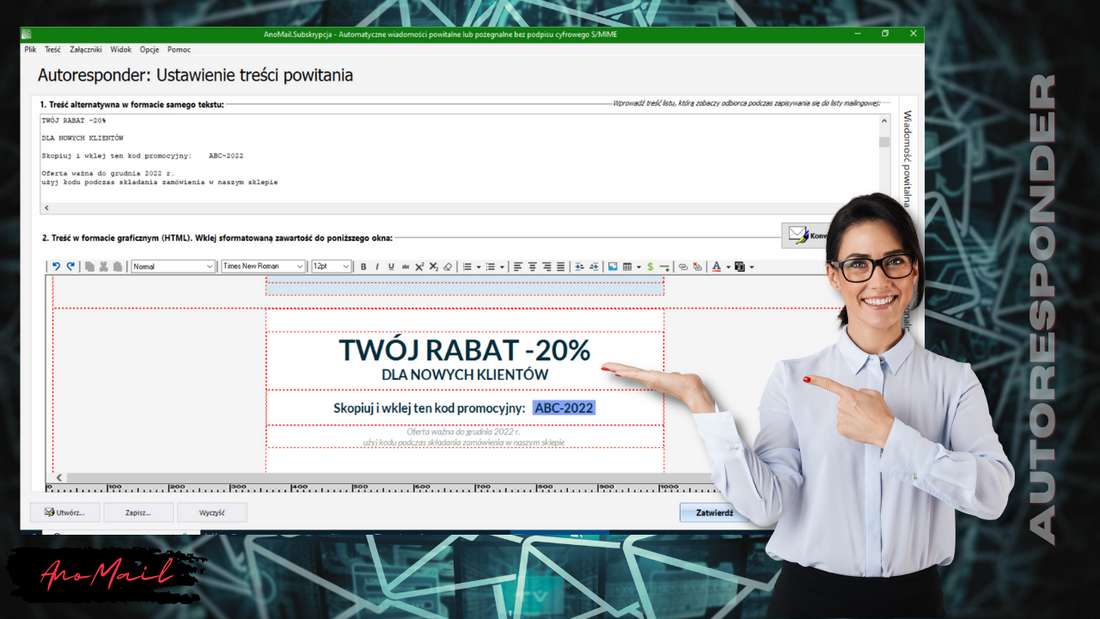
Po zapisaniu się odbiorcy do newslettera AnoMail może automatycznie wysłać wiadomość powitalną z kodem rabatowym. Może to być jeden stały kod, taki sam dla wszystkich nowych subskrybentów, albo indywidualny kod pobierany z wcześniej przygotowanej listy kuponów wygenerowanych w sklepie internetowym.
W drugim wariancie każdy odbiorca otrzymuje własny, unikalny kod rabatowy, co pozwala lepiej kontrolować wykorzystanie promocji i ogranicza przekazywanie kuponów innym osobom. Dzięki automatyzacji kod trafia do klienta od razu po zapisie, bez konieczności ręcznej obsługi.
Zobacz: Jak wysyłać unikalne kody rabatowe po zapisie do newslettera?
Indywidualne konsultacje – naucz się AnoMail pod kątem własnych potrzeb
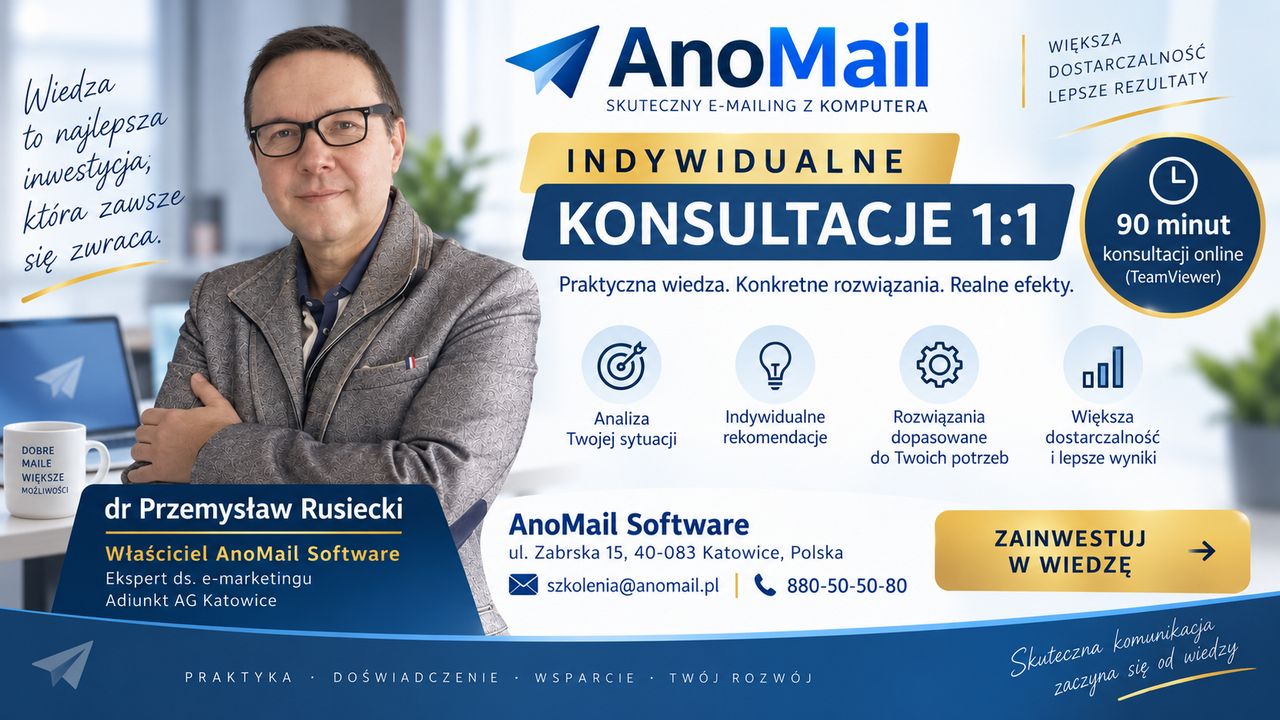
AnoMail oferuje wiele funkcji związanych z automatyzacją korespondencji, obsługą baz adresowych, personalizacją i masową wysyłką wiadomości. Nie musisz jednak poznawać wszystkich możliwości programu samodzielnie.
Oferujemy indywidualne konsultacje 1 na 1, podczas których pokazujemy obsługę AnoMail w zakresie dopasowanym do Twoich rzeczywistych potrzeb i sposobu pracy.
Możemy wspólnie skonfigurować m.in. autoresponder, obsługę zgód i rezygnacji, automatyczne wysyłanie ofert, przygotowanie baz odbiorców, personalizację wiadomości oraz ustawienia związane z bezpieczną i skuteczną wysyłką poczty.
Dzięki indywidualnej konsultacji:
- szybciej nauczysz się obsługi najważniejszych dla Ciebie funkcji,
- skonfigurujesz AnoMail zgodnie ze swoim sposobem pracy,
- poznasz rozwiązania, których możesz jeszcze nie wykorzystywać,
- unikniesz typowych błędów podczas przygotowania i wysyłania wiadomości,
- zautomatyzujesz powtarzalne czynności i zaoszczędzisz czas.
Nie musisz uczyć się AnoMail metodą prób i błędów. Podczas indywidualnego szkolenia skupiamy się dokładnie na tym, czego potrzebujesz, aby jak najlepiej wykorzystać możliwości programu w swojej firmie.
Autoresponder i inne tematy:
Segmentacja bazy kontaktów e-mail do wysyłki z AnoMail
Osiągnij sukces w swoich kampaniach wysyłkowych z AnoMail dzięki segmentacja bazy kontaktów e-mail. Precyzyjne podzielenie bazy kontaktów pozwala nie tylko na dostosowanie treści do konkretnej grupy odbiorców, ale również minimalizuje ryzyko zgłoszeń antyspamowych. Z AnoMail unikniesz pułapek na spam i dotrzesz do osób naprawdę zainteresowanych Twoją ofertą.

Instalacja oprogramowania AnoMail w komputerze z Windows
Program instalowany jest w komputerze użytkownika dlatego przed rozpoczęciem instalacji (dot. nowych użytkowników) zamykamy wszystkie zbędne programy w tym także program antywirusowy, który może zakłócić prawidłową instalację pakietu.

Kreator szablonów newsletterów w AnoMail (Stripo)
W programie AnoMail dostępny jest kreator szablonów newsletterów służący do projektowania wzorów wiadomości e-mail w formie wizualnej (ang. Drag & Drop) czyli Złap i Upuść.