Szablony newsletterów z Canva

zaprojektuj szablon w Canvie

Utwórz szablon newslettera w Canva.com

Użytkownicy AnoMail mogą z łatwością korzystać z szablonów newsletterów utworzonych w Canvie, co znacząco ułatwia tworzenie atrakcyjnych wizualnie wiadomości e-mail. Canva to popularne narzędzie online, które umożliwia projektowanie grafik i układów newsletterów bez znajomości zasad kodowania HTML. 

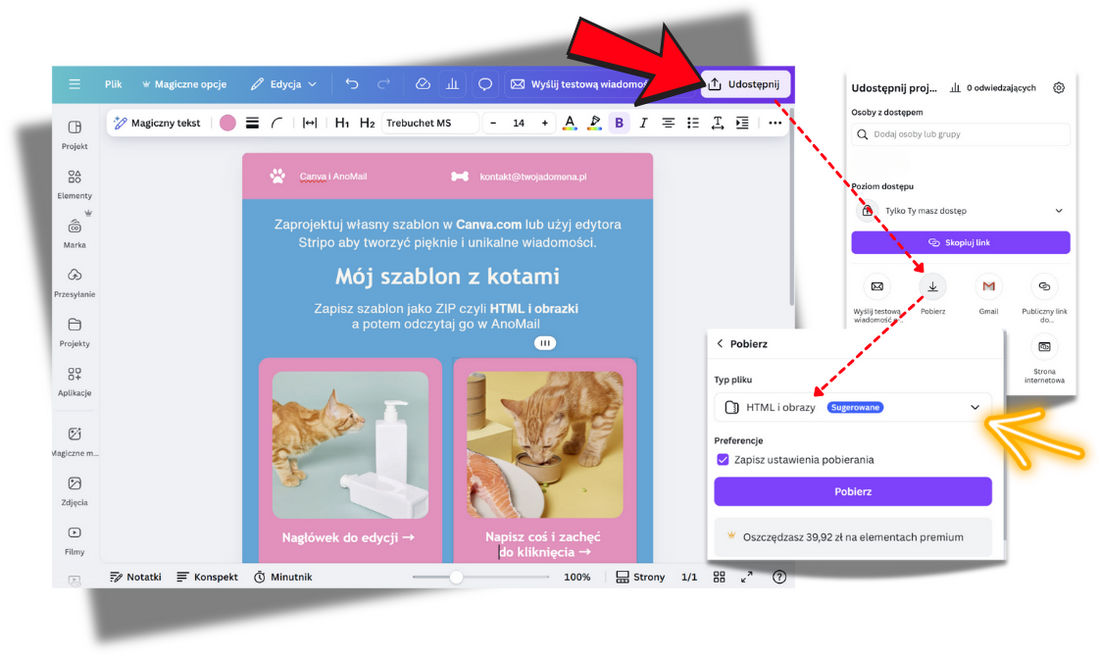
Po zalogowaniu w serwisie Canva.com wybieramy Utwórz e-mail. Następnie tworzymy swój szablon i gdy skończymy naciskamy przycisk Udostępnij. Potem trzeba wybrać Pobierz i program podpowie HTML i obrazy. Canva wykona eksport szablonu do formatu  HTML ale spakuje go razem z obrazkami do archiwum ZIP. 

Szablon w formacie ZIP (kod HTML i obrazki) otwieramy w AnoMail naciskając przycisk Odczytaj list. AnoMail otworzy szablon i będziecie mogli do niego wprowadzać modyfikacje tzn. podmieniać teksty lub obrazki.

Eksport szablon Canva.com
Eksport szablonu newslettera utworzonego w Canva.com

Dzięki Canvie możliwe jest szybkie tworzenie spójnych, profesjonalnych i responsywnych newsletterów, które dobrze wyglądają na komputerach i urządzeniach mobilnych. Integracja z Canva pozwala zachować identyfikację wizualną firmy, ułatwia aktualizację szablonów i skraca czas przygotowania kampanii mailingowych. To idealne rozwiązanie dla firm i marketerów, którzy chcą połączyć kreatywność Canvy z funkcjonalnością i automatyzacją wysyłki, jaką oferuje AnoMail.

Szablony z Canvy wymagają optymalizacji

Na chwilę obecną szablony e-mail tworzone w Canva.com nie są w pełni zoptymalizowane pod kątem masowej wysyłki e-mail. Zawierają duże, ciężkie grafiki, które znacznie zwiększają rozmiar całej wiadomości e-mail. 

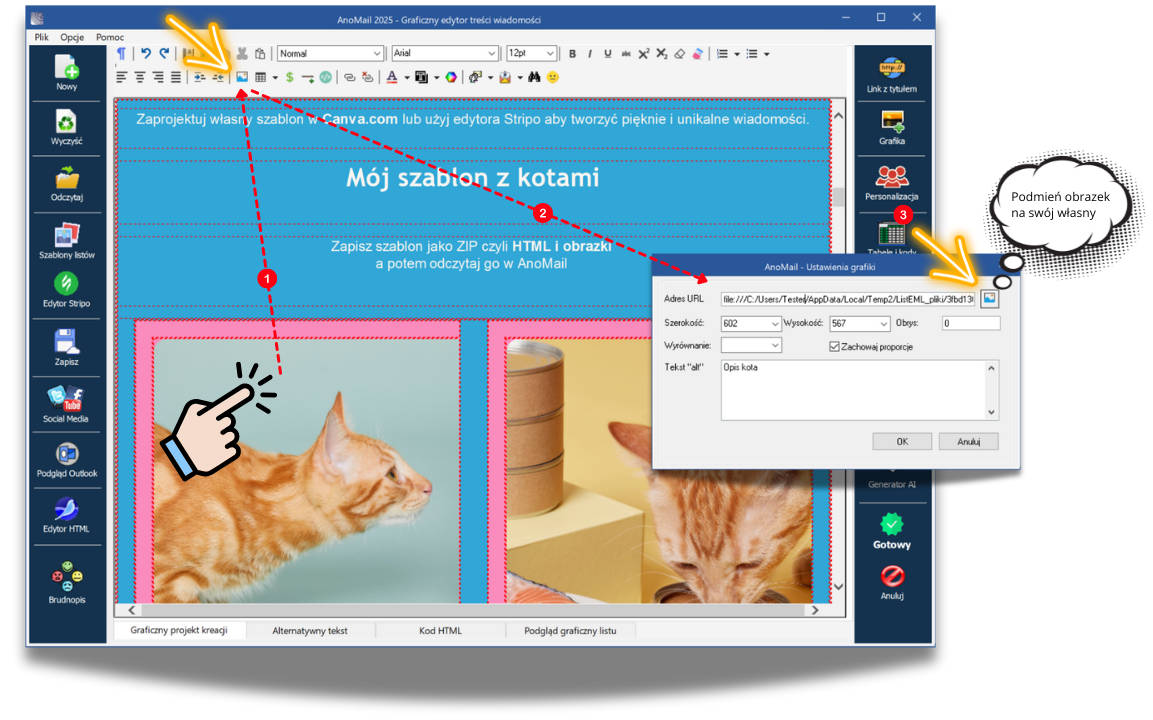
Newsletter utworzony w Canva może być bardzo ciężki np. 2 MB zamiast zalecanych 300 KB, a tym samym istnieje ryzyko, że trafi do folderu spam. Dlatego aby temu zapobiec, warto po zaimportowaniu szablonu do programu AnoMail podmienić obrazy na mniejsze i lżejsze. W tym celu klikamy na obrazku i podmieniamy obrazek na nowy o wadze do 80 KB i mniejszych wymiarach.

Dzięki temu wiadomość będzie ładować się szybciej, wyglądać profesjonalnie i zwiększy szanse na skuteczne dotarcie do odbiorcy. Zwracamy uwagę, że szablony z Canva są responsywne czyli dopasowują się do ekranu odbiorcy więc w AnoMail w trakcie edycji będą rozciągnięte na całe okno programu.

Zobacz: Jak optymalizować grafiki na potrzeby e-mailingu?

Szablon Canva i dużymi obrazkami
Zmień grafikę z Canvy na mniejszą i lżejszą z poziomu edytora AnoMail

Edycja szablonu z Canvy w AnoMail
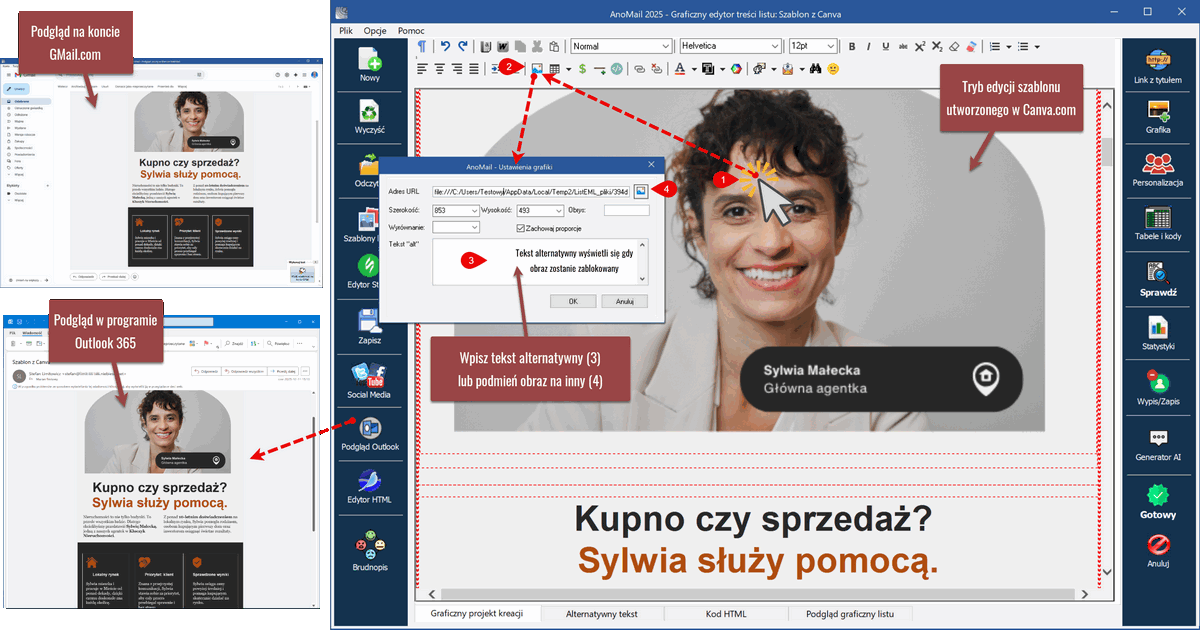
Szablony e-mail z Canva wyświetlają się poprawnie w różnych programach pocztowych i na chwilę obecną mają jeden mankament tzn. użyta w nich grafika jest ciężka przez co cała waga maila wzrasta. Dla przykładu poniższe zdjęcie waży 125 KB bo jest zapisane w formacie PNG ale z poziomu programu AnoMail można je podmienić na własne np. w formacie JPG. W tym celu klikamy dwa razy na zdjęciu (patrz punkt 1) lub ikonę zdjęcia (punkt 2) a następnie naciskając ikonę do podmiany obrazka (punkt 4) możemy podmienić fotkę na własną. 

Canva także wstawia zdjęcia zbyt szerokie np. 853 piksele więc podmieniając zdjęcie należy zachować proporcję obrazu ale trzeba pamiętać o tym aby szerokość zdjęcia nie była większa niż 599 pikseli. Im szersze zdjęcie lub cały list tym większa szansa na trafienie do spamu.

Szablon z Canvy odczytany w edytorze AnoMail rozciągany jest na całą szerokość ekranu w AnoMail. Możecie go modyfikować pamiętając zasadę, że najpierw dopisujemy tekst w miejscu istniejącego a potem usuwamy zbędne elementy. Dzięki temu format oraz ustawienia dopasowania będą zachowane. Na koniec naciskamy przycisk Gotowy.

Edycja szablonu z Canvy w AnoMail

Edycja szablonu z Canvy w AnoMail

Po wysłaniu do odbiorców list będzie wyglądał prawidłowo niezależnie od tego w jakim programie zostanie wyświetlony. Przed finałową wysyłką zwróćcie uwagę czy szablon nie jest za ciężki. Rozsądna waga newslettera nie powinna przekraczać 150 KB. Uważajcie aby szablon z Canvy nie ważył 1 MB oraz upewnijcie się czy gdy zdecydujecie się na wysyłkę to czy odbiorcy będą czekali na tak ciężkie wiadomości.

Tworzenie newslettera w Canva i import do AnoMail

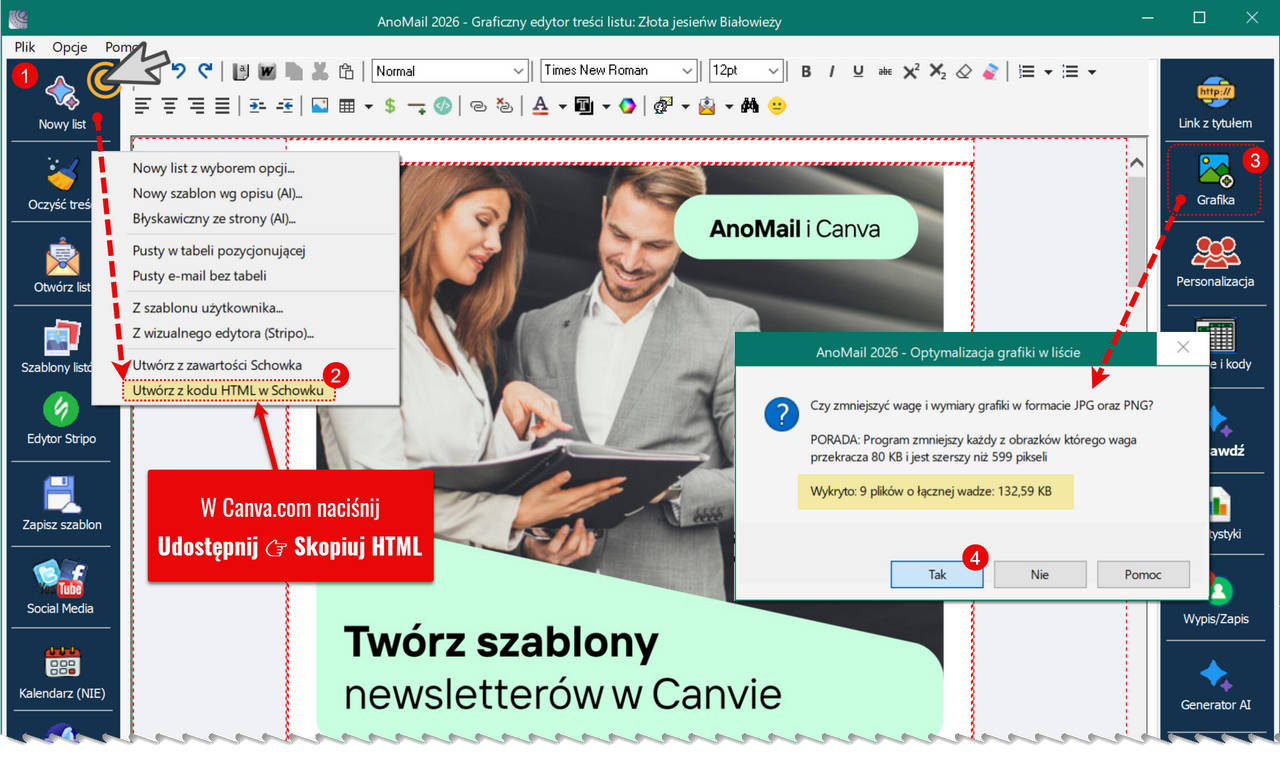
Tak jak wspomniano wcześniej, szablon newslettera można przygotować bezpośrednio w Canva.com, wybierając projekt typu Newsletter. Po zakończeniu pracy kliknij Udostępnij, a następnie wybierz opcję Skopiuj kod HTML.

W AnoMail utwórz nową wiadomość, klikając Nowy list, a następnie wybierz Utwórz z kodu HTML w Schowku. Program wczyta przygotowany kod i utworzy na jego podstawie newsletter.

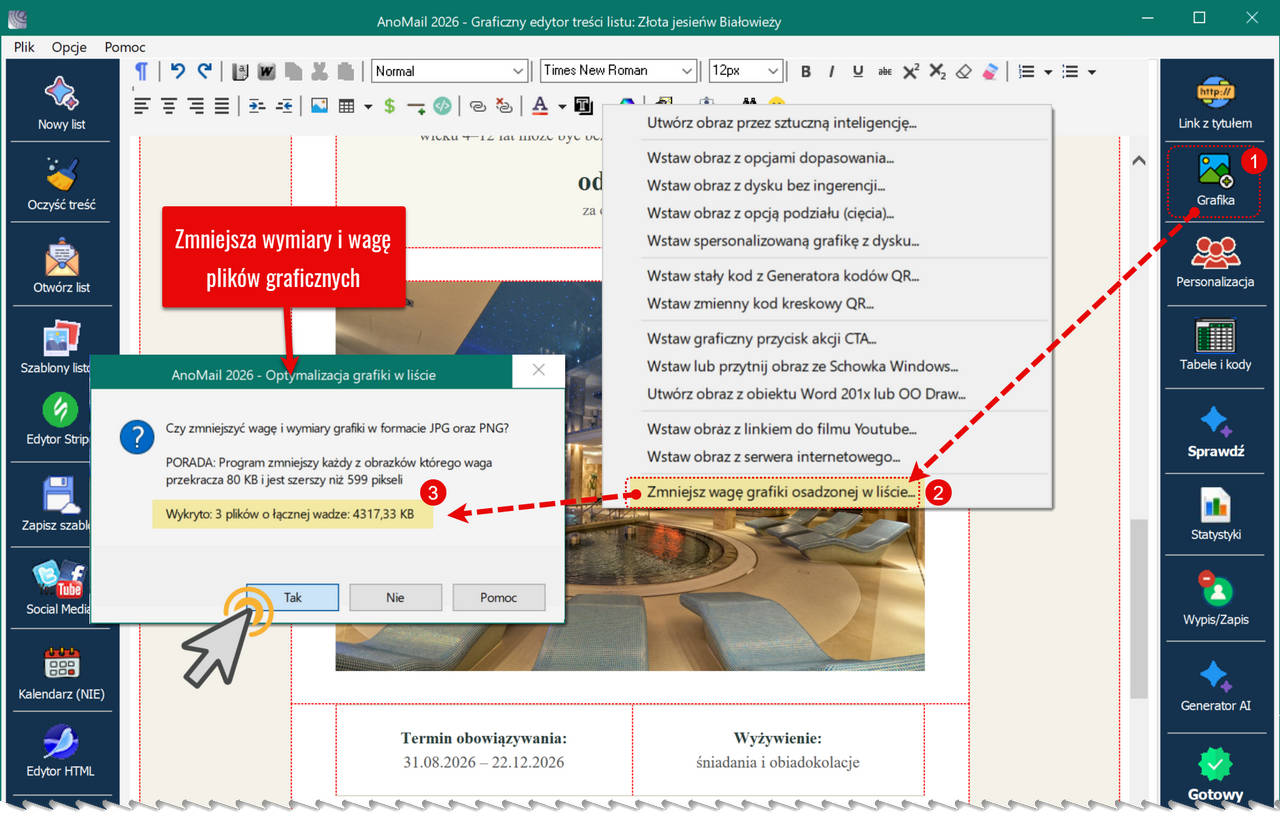
Po imporcie warto dodatkowo uruchomić funkcję optymalizacji grafiki w AnoMail. Obrazy eksportowane z Canva.com często mają większą rozdzielczość i wagę, niż jest to potrzebne w wiadomości e-mail. 

Zmniejszenie ich rozmiaru pozwala ograniczyć wagę całego newslettera, przyspiesza jego ładowanie i poprawia komfort odbioru, szczególnie na urządzeniach mobilnych. W AnoMail można w tym celu użyć funkcji Grafika → Zmniejsz wagę grafiki osadzonej w liście.

Utwórz szablon newslettera z kodu HTML
Szablon newslettera do AnoMail utworzony z kodu HTML w Canva.com

Edytor Stripo jako alternatywa dla Canvy

Lepszym rozwiązaniem do tworzenia szablonów newsletterów jest skorzystanie z kreatorów takich jak Stripo (zalecany), BeeFree lub Unlayer. Wymienione narzędzia zostały zaprojektowane specjalnie do tworzenia e-maili zgodnych ze standardami HTML, dzięki czemu szablony są responsywne, lekkie i poprawnie wyświetlają się w większości programów pocztowych. 

W przeciwieństwie do Canvy, która koncentruje się głównie na grafice, edytory Stripo, BeeFree i Unlayer generują kod zoptymalizowany pod kątem newsletterów i masowej wysyłki. Szablony utworzone np. w Stripo szybciej ładują się u odbiorcy i umożliwiają łatwą edycję treści oraz elementów wizualnych w programie AnoMail.

Zobacz: Jak tworzyć szablony w Stripo?

Wideo: Jak tworzyć szablony w edytorze Stripo?

Optymalizator kodu HTML do poprawy listu

Tworzysz szablony w Canvie? Może je „odchudzić” w AnoMail dzięki funkcji Asystent AI do optymalizacji kodu szablonu. Sztuczna inteligencja automatycznie oczyści kod HTML z zbędnych elementów, uprości struktury, poprawi błędy i dostosuje szablon do najpopularniejszych klientów pocztowych np. Outlook 365 lub GMail. 

W efekcie wiadomości e-mail będą lżejsze, a tym samym zwiększy się ich dostarczalność oraz będą poprawnie wyświetlanie na różnych urządzeniach i nie będą „przycinane” na kontach GMail. Wystarczy wczytać szablon z Canvy i uruchomić optymalizację naciskając przycisk Sprawdź i wybierając Asystent AI do optymalizacji. Resztą zajmie się sztuczna inteligencja, która naszym przypadku nie jest zbędnym dodatkiem lub gadżetem a realnym pomocnikiem. 

Asystent AI zastępuje informatyka z wieloletnim doświadczeniem w kodowaniu e-mailingów i jest w stanie poprawić lub zmodyfikować Twój szablon zgodnie z podaną instrukcją. Funkcja pozwala wprowadzać do szablonu zmiany np. „Dodaj stopkę z danymi kontaktowymi” albo „Dodaj wie kolumny na zdjęcia produktów wraz z przyciskami akcji oraz miejscem na opis”.

Zoptymalizowany szablon newslettera przez AI
Sztuczna inteligencja (AI) do optymalizacji szablonów newsletterów
Funkcja dostępna w AnoMail Premium

Sprawdź czy Grafika nie wymaga optymalizacji?

Wiele newsletterów jest obecnie przygotowywanych w serwisach takich jak Canva. Eksportowane z nich grafiki często mają znacznie większą rozdzielczość i wagę, niż jest to potrzebne w wiadomości e-mail. W efekcie newsletter może ważyć niepotrzebnie dużo, wolniej się otwierać i generować większy transfer danych.

W takiej sytuacji warto skorzystać z optymalizatora grafiki wbudowanego w AnoMail. Program może automatycznie zmniejszyć rozdzielczość i wagę obrazów oraz zastosować odpowiednią kompresję, zachowując przy tym dobrą jakość wyświetlania. Jak sprawdzić czy grafika wymaga optymalizacji? Klikamy przycisk Sprawdź i wybieramy funkcję Analizator obrazków.

Lżejsza wiadomość szybciej się ładuje, jest wygodniejsza dla odbiorców mobilnych i rzadziej powoduje problemy związane z nadmiernym rozmiarem przesyłki. Dlatego po przygotowaniu newslettera z grafikami pochodzącymi z Canva warto przed wysyłką uruchomić nacisnąć przycisk Grafika i wybrać funkcję Zmniejsz wagę grafiki osadzonej w liście.

Optymalizacja grafiki wstawionej do newslettera
Funkcja do optymalizacji grafik osadzonych w wiadomości

Projektuj szablony przez Sztuczną inteligencję

W AnoMail Premium tworzenie szablonów newsletterów nie wymaga już wiedzy technicznej ani umiejętności projektowych, ponieważ cały proces może wykonać za użytkownika sztuczna inteligencja. Wystarczy opisać w kilku zdaniach, jaki ma być cel wiadomości, jakie elementy powinny się w niej znaleźć oraz do kogo jest ona skierowana. Na tej podstawie AnoMail automatycznie przygotowuje kompletny szablon gotowy do użycia.

To rozwiązanie zostało zaprojektowane z myślą o osobach, które nie czują się pewnie w pracy z kodem HTML czy narzędziami graficznymi do tworzenia newsletterów. Sztuczna inteligencja buduje strukturę newslettera, rozmieszcza sekcje, generuje odpowiedni układ i dopasowuje go do charakteru komunikacji. 

Użytkownik otrzymuje spójny, estetyczny projekt, który można od razu wypełnić treścią, podmienić grafiki lub zapisać jako wzór do kolejnych wysyłek. Dzięki temu nawet bez doświadczenia można w krótkim czasie przygotować profesjonalny newsletter, bez stresu i bez konieczności angażowania zewnętrznych specjalistów.

Własny wzór newslettera

Szablon wygenerowany przez sztuczną inteligencję (AI)
Polecane tematy dotyczącewysyłek e-mail

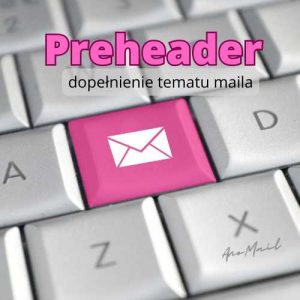
Preheader dopełnienie tematu maila

Preheader czyli dopełnienie tematu w wiadomościach e-mail

AnoMail obsługuje tzw. preheader czyli dopełnienie tematu. Preheader to krótka linijka tekstu umieszczona na początku wiadomości e-mail, która ma za zadanie zachęcić odbiorców do otwarcia wiadomości poprzez dodatkowe informacje lub wzmocnienie przekazu zawartego w temacie. Jest to często niewielki fragment treści, który uzupełnia temat wiadomości, zwiększając jej atrakcyjność i skuteczność.

Czytaj więcej »
Łamanie linii tekstu w newsletterze

Jak formatować wersję tekstową newslettera, aby nie trafił do spamu?

Łamanie linii tekstu po 60–78 znakach to jedna z najprostszych, a jednocześnie najskuteczniejszych metod poprawy dostarczalności wiadomości e‑mail. Odpowiednio przygotowana wersja tekstowa newslettera lub korespondencji biznesowej wpływa na ocenę antyspamową i zwiększa szansę, że wiadomość trafi do skrzynki odbiorczej. Sprawdź, dlaczego standard łamania linii jest tak ważny i jak program AnoMail automatycznie dba o prawidłowe formatowanie treści alternetywnej

Czytaj więcej »