Kampanie marketingowe e-mail
masowa wysyłka emailingów
Kampanie e-mailingowe z programu AnoMail
Kampanie e-mail marketingowe w programie AnoMail to kompleksowy proces wysyłania i zarządzania wiadomościami, który pozwala firmom prowadzić skuteczną i w pełni kontrolowaną komunikację z odbiorcami. Każda wykonana wysyłka e-mail lub SMS jest automatycznie zapisywana w archiwum, dzięki czemu użytkownik ma pełny wgląd w historię działań czyli może sprawdzić, kiedy wiadomości zostały wysłane, jaka treść została użyta oraz do kogo trafiła. To ważne nie tylko z perspektywy porządku w korespondencji, ale także zgodności z politykami antyspamowymi oraz wewnętrznymi procedurami firmy.
AnoMail dodatkowo umożliwia weryfikację dostarczalności, czyli sprawdzenie, które wiadomości dotarły poprawnie, a które nie mogły zostać dostarczone. Dzięki temu użytkownik może szybko reagować na nieaktualne lub błędne adresy e-mail i dbać o jakość prowadzonej bazy. W połączeniu z funkcjami filtrowania, segmentacji i personalizacji treści kampanie realizowane za pomocą AnoMail stają się precyzyjne i dopasowane do potrzeb odbiorców.
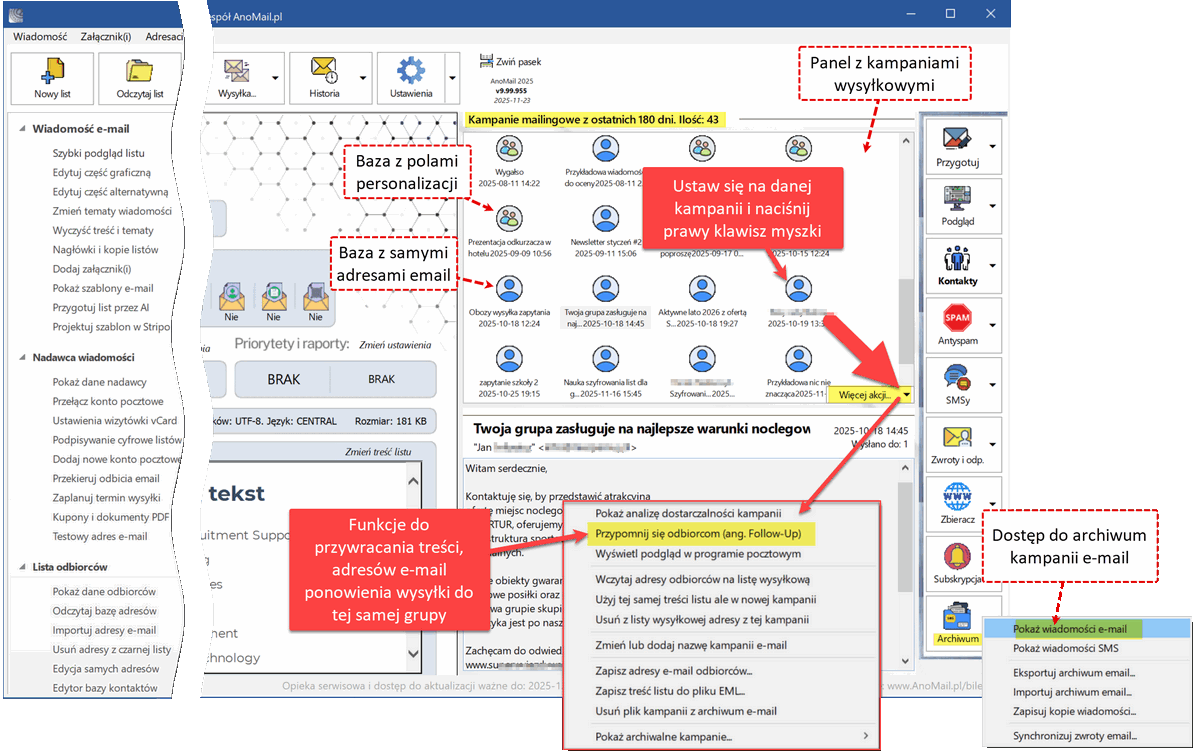
W głównym oknie programu z prawej strony wyświetli się panel z kampaniami ale tylko na monitorach o rozdzielczości 1920×1080 lub więcej. Przy mniejszych ekranach lub rozdzielczościach nie ma po prostu miejsca i dostęp do kampanii e-mail jest po naciśnięciu przycisku Archiwum lub klikamy na liście odbiorców funkcję Pokaż kampanie e-mail.
Pokrewny temat: Jak korzystać z archiwum wysłanej korespondencji e-mail?

Kampanie e-mail marketingowe w AnoMail 2025
Śledź skuteczność wysyłek e-mail
Program pozwala przygotować różne wersje wiadomości, korzystać z dynamicznych zmiennych, a nawet testować elementy listu, by poprawić skuteczność komunikacji. Po zakończonej wysyłce program wyświetla monit, w którym można podać nazwę kampanii lub opis, które pojawią się w jako nazwy w panelu z kampaniami oraz będą dostępne jako komentarz w archiwum wysyłek.
Użytkownik ma dostęp do pełnej informacji na temat tego, co zostało wysyłane. Warto także zapoznać się z analizą dostarczalności aby ocenić skuteczność kampanii e-mail. Dzięki temu możecie analizować efekty działań, wyciągać wnioski i planować kolejne wysyłki w sposób bardziej świadomy.
W efekcie kampanie e-mail marketingowe z programu AnoMail to nie tylko wysyłanie wiadomości, ale całe środowisko do budowania profesjonalnej komunikacji, prowadzenia działań marketingowych i dbania o relacje z klientami w sposób przejrzysty, bezpieczny i maksymalnie efektywny.
W razie potrzeby można przypomnieć się odbiorcą w sprawie wysłanego maila (patrz tzw. Follow-up) lub wysłać inną treść do tej samej grupy odbiorców (patrz funkcja Wczytaj adresy odbiorców na listę wysyłkową).
Zobacz także: Jak ocenić skuteczność kampanii e-mail?
Archiwum kampanii e-mail w komputerze
Wszystkie wysłane kampanie e-mail zapisywane są w lokalnym archiwum wiadomości. Aby uzyskać do niego dostęp naciskamy przycisk Archiwum i wybieramy funkcję Wiadomości e-mail.
Wyświetli się okno z tabelą wszystkich wysłanych wiadomości. Po zaznaczeniu określonej kampanii naciskamy przycisk Dodatkowe działania i wybieramy odpowiednią opcję np. Pokaż analizę dostarczalności poczty lub Pokaż do kogo wysłaną tę wiadomość.
W każdej chwili można przywrócić list do ponownej wysyłki lub przygotować wysyłkę do tych samych odbiorców. W tym miejscu zwracamy uwagę, że filtry antyspamowe takie jak Razor lub Bayes zapamiętują strukturę maila więc nie zalecamy ponownie wysyłać identycznej treści.
Zobacz także: Jak używać wspólnego archiwum wysyłek w firmie?
Dodatkowe działania w ramach kampanii e-mail
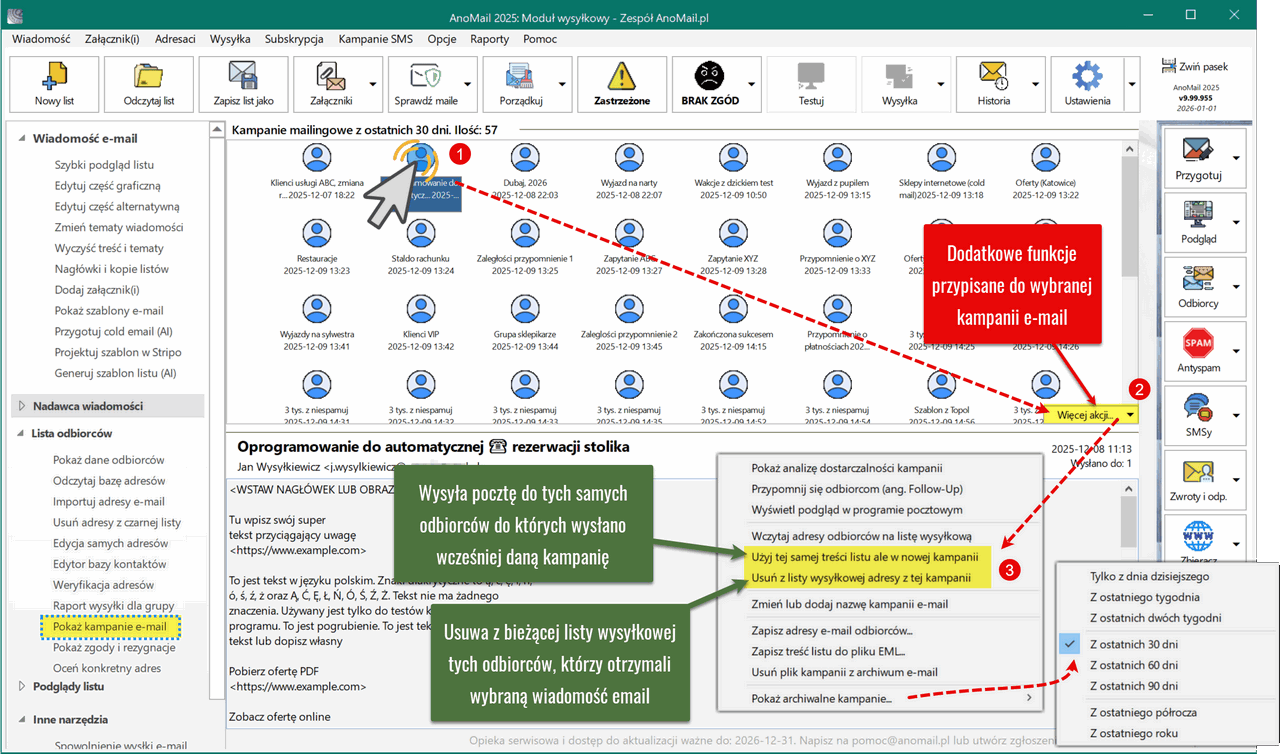
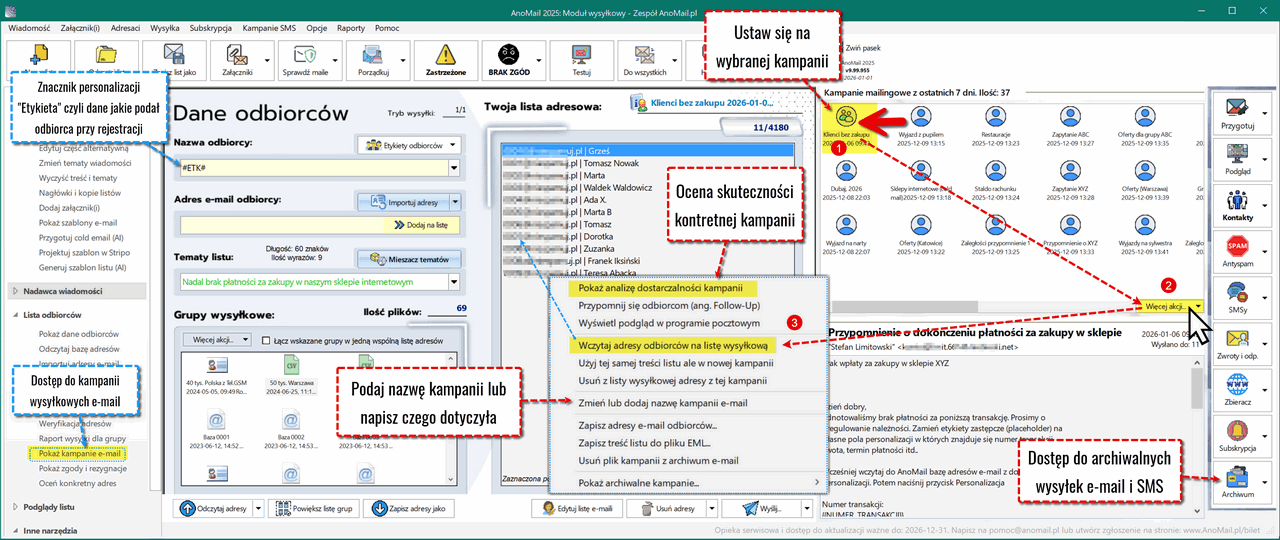
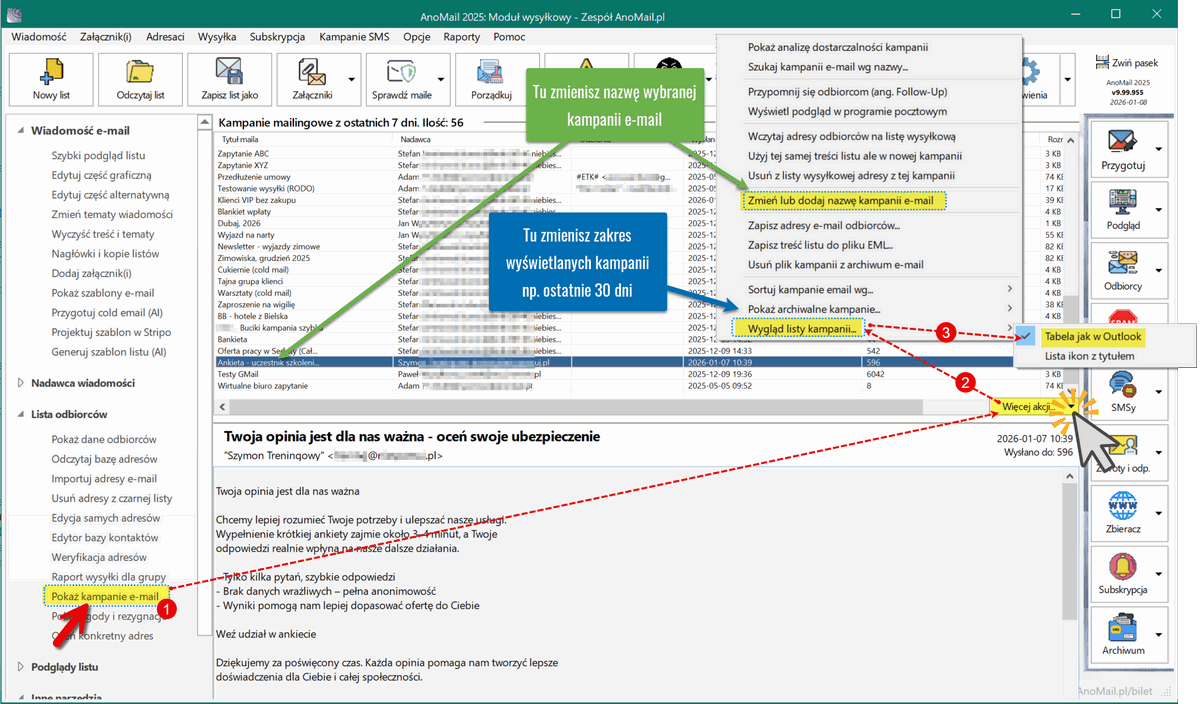
Na mniejszych ekranach lista kampanii nie jest wyświetlana z prawej strony tak jak na monitorach UHD (4K) i trzeba je wyświetlić przechodząc do Dane odbiorców 👉 Więcej akcji 👉 Pokaz kampanie e-mail. Po wybraniu tej funkcji zostanie pokazana lista kampanii z danego okresu (patrz poniższy rysunek). Klikając przycisk Więcej akcji (patrz punkt 2) można wybrać okres np. ostatnie 60 dni.
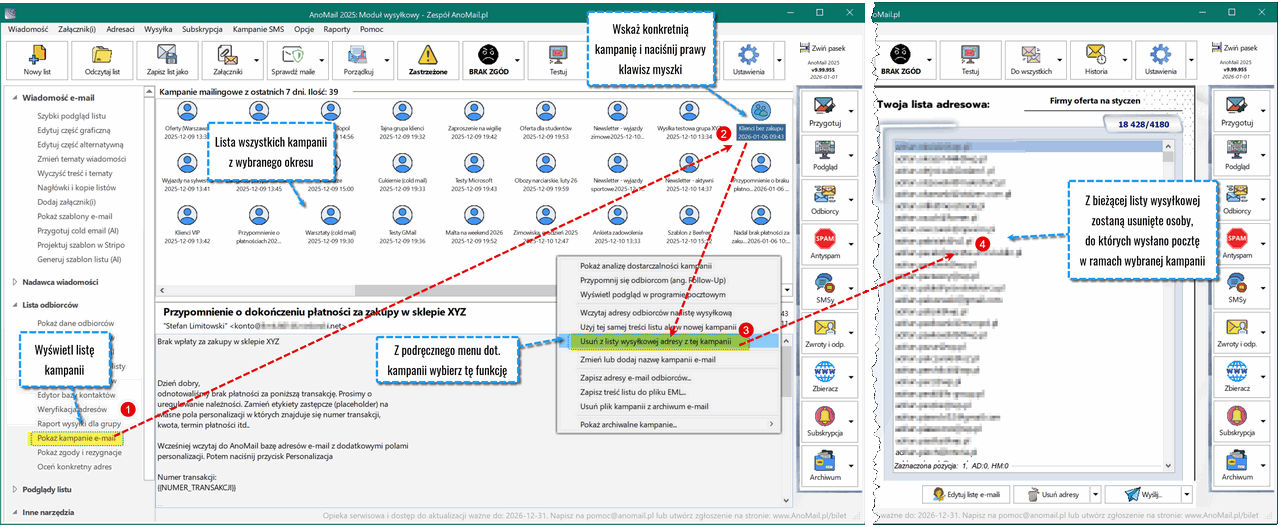
Dodatkowo ustawiając się na danej kampanii można przypomnieć się odbiorcom, zapisać adresy e-mail do pliku lub usunąć z bieżącej listy wysyłkowej te osoby, do których już wysłano pocztę w ramach wybranej kampanii.

Wyświetlanie listy kampanii na mniejszych monitorach
Lista odbiorców ➜ Pokaż kampanie e-mail
Wpisz nazwę dla swojej kampanii e-mail
Po zakończonej wysyłce zostanie wyświetlone okno podsumowania (patrz poniższy rys.). Wpisz nazwę swojej kampanii (patrz punkt 3). Komputer na podstawie tematu listu lub nazwy grupy wysyłkowej sam uzupełni nazwę kampanii.
Naciśnij przycisk Zastosuj aby zapamiętać zasugerowaną nazwę lub wprowadź (patrz pkt. 3) własną nazwę, która potem będzie widoczna w archiwum jako komentarz do wysyłki oraz będzie używana jako nazwa kampanii w oknie z listą kompanii e-mail.
Usuwanie adresatów do których wysłano kampanię
Korzystając z funkcji do obsługi kampanii e-mail można usuwać adresy e-mail osób, które już otrzymały od Państwa mailing. W tym calu wczytujemy na listę wysyłkową grupę adresów. Następnie klikamy Pokaż kampanie e-mail (patrz 1). W dalszej kolejności odszukujecie kompanie e-mail i ustawiacie się na niej. Potem klikamy prawy klawisz myszki i z podręcznego menu wybieramy funkcję Usuń z listy wysyłkowej adresy z tej kampanii (patrz punkt 3).
Na tej samej zasadzie można ponawiać mailingu (patrz Follow-Up) do osób, do których wysłaliśmy wcześniej maila. Dzięki temu można się przypomnieć adresatom o wysłanej wiadomości itd.

Usuwanie odbiorców, którzy już otrzymali danego maila
Zmiana sposobu prezentacji kampanii e-mail
Przechodząc do listy kampanii można zmienić podgląd, aby miał formę tabelaryczną tak jak w programie pocztowym. Pojawią się kolumny Tytuł kampanii, Nadawca, Odbiorca itd. W tym celu klikamy Pokaż kampanie e-mail (patrz punkt 1) aby wyświetlić listę kampanii. Następnie naciskamy przycisk Więcej akcji (patrz punkt 2) i wybieramy Wygląd listy kampanii ➡ Tabela jak w Outlook.
W widoku tabelarycznym można sortować kampanii klikając na nazwie kolumny. Dla przykładu klikając Tytuł maila można posortować listę alfabetycznie wg tematu maila lub nazwy kampanii. Nazwę kampanii możemy zmienić klikając przycisk Zmień lub dodaj nazwę kampanii e-mail. Użycie tej funkcji nie zmienia tematu wysłanego listu tylko dodaje komentarz do kampanii, który zostanie wyświetlony w kolumnie Tytuł maila.

Podgląd kampanii w formie tabelarycznej jak w programie pocztowym
Historia wysłanych maili w danym okresie
W AnoMail dostępne jest archiwum wysłanej korespondencji e-mail. Jest to moduł do kontroli i analizy zrealizowanych wysyłek. Archiwum zawiera szczegółowe informacje o kampaniach mailingowych wysłanych z danego komputera, co pozwala w każdej chwili sprawdzić historię komunikacji.
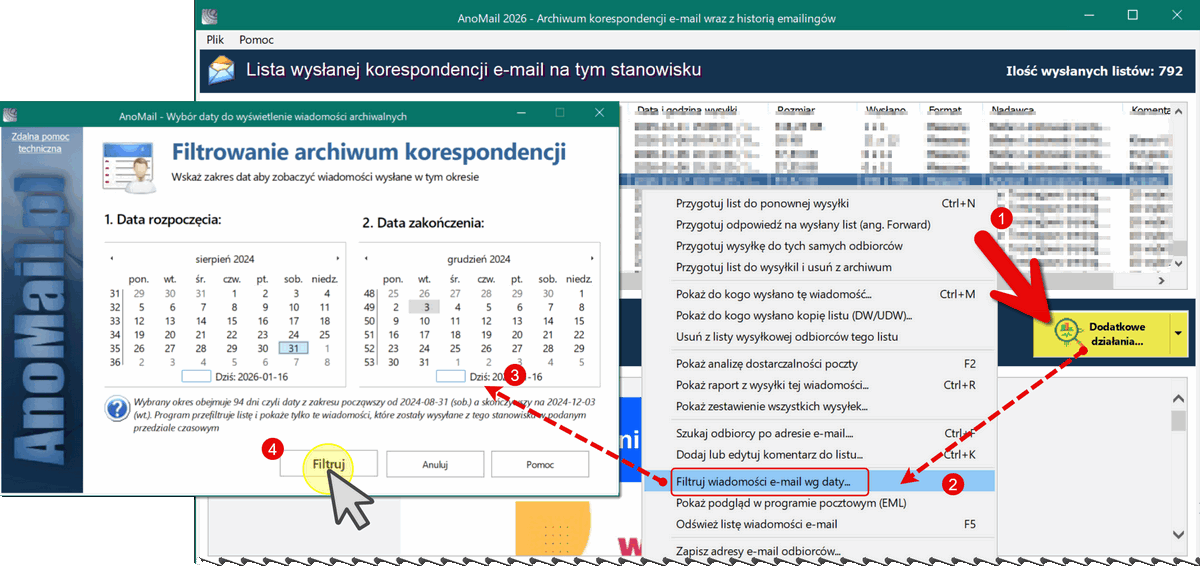
Użytkownik ma dostęp do danych takich jak data wysyłki, temat wiadomości oraz lista adresatów, do których trafiła dana kampania. Archiwum można łatwo przefiltrować według zakresu dat, dzięki czemu szybko da się ustalić, co zostało wysłane w konkretnym okresie oraz do kogo trafiły wiadomości.
Aby z tego skorzystać w głównym oknie programu naciskamy przycisk Archiwum i wybieramy Pokaż wiadomości e-mail. Zostanie wyświetlone okno podobne do tego poniżej. Naciskamy w nim Dodatkowe działania i filtrujemy kampanie e-mail wg dat.
Zobacz: Jak utworzyć wspólne archiwum dla pracowników w firmie?
tematy związane z masowymi wysyłkami e-mail:

Jak wskazać folder z adresami e-mail do mailingu?
AnoMail umożliwia szybkie wyszukiwanie baz adresów e-mail w wybranym folderze. Program obsługuje pliki TXT, CSV, XLSX, ZIP i AMB, ułatwiając porządkowanie, usuwanie oraz podmienianie adresów.

Zasady pisania cold maili 📭 Skuteczny zimny mail
W artykule omówiono zasady pisania skutecznych zimnych maili czyli cold mailingu służącego do nawiązania kontaktu z potencjalnymi klientami. Cold mail pozwala na zwiększenie zasięgu działań marketingowych, co może prowadzić do pozyskania nowych rynków i zwiększenia sprzedaży

Mapowanie danych pobieranych z arkusza Excel
Mapowanie danych to nic innego jak przypisywanie danych znajdujących się w kolumnach np. w tabeli programu Excel do kolumn w programie AnoMail. Jest też możliwość pobierania danych metodą importu całych kolumn np. z programu Microsoft Excel lub Word