
Szybkie filtrowanie rekordów

spersonalizowane bazy adresów email

Szybkie filtrowanie rekordów​ do mailingu

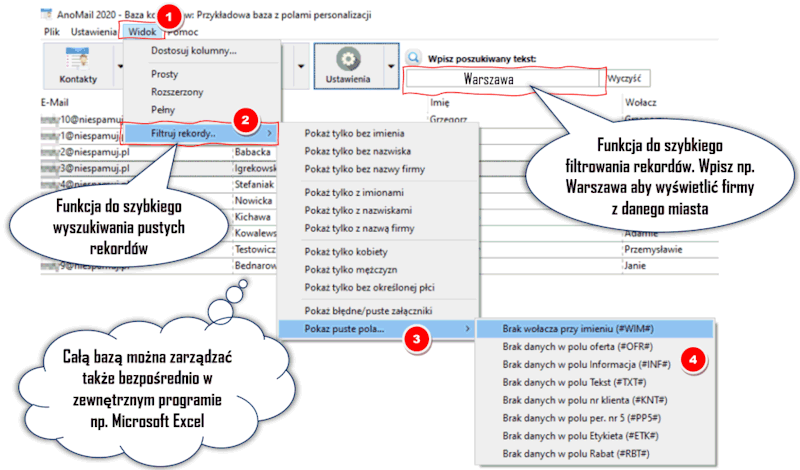
Klikając przycisk Odbiorcy/Kontakty uruchamia się Edytor kontaktów służący do tworzenia spersonalizowanych baz adresowych. Funkcja umożliwiająca szybkie filtrowanie rekordów z bazy zawierającej pola personalizacji czyli imiona, nazwiska, nazwy firm itp. znajduje się w edytorze kontaktów. Dostęp do niej uzyskuje się poprzez Menu Widok.

Wyszukiwanie pustych rekordów i uzupełnienie ich przed wysyłką

Dzięki funkcji Filtruj rekordy… szybko można odnaleźć rekordy, które pochodzą z jednego miasta lub nie mają wpisanej np. nazwy firmy. W razie konieczności można wyświetlić tylko kobiety lub tylko mężczyzn itd. W każdej chwili można kliknąć menu widok i wybrać funkcję Dostosuj kolumny aby wyświetlić tylko te kolumny personalizacji ,które Państwa interesują w danej chwili np. nazwa firmy, miasto itp.

Szybkie filtrowanie rekordów
Wyszukiwanie pustych rekordów wg podanego kryterium

Edytor kontaktów do spersonalizowanych wysyłek

Program AnoMail ma wbudowany Edytor kontaktów, w którym można budować bazy adresowe zawierające różne pola personalizacji, które wykorzystuje się w tzw. cold mailingach czyli masowych mailingach „udających” wiadomości wysyłane do pojedynczych odbiorców. Dzięki tej formie e-mailingu znacznie wzrasta skuteczność wysyłki gdyż odbiorcy są przekonani, że wiadomość została wysłana tylko do nich przez co z kolei czują się zobowiązani aby odpowiedzieć na Państwa wiadomość.

Szybkie odszukiwanie brakujących danych

Porada: Szybkie filtrowanie rekordów pozwoli w łatwy sposób wyszukać np. brakujące załączniki lub brakujące obrazki w przypadku używania personalizacji grafiki w newsletterze. Często ta funkcja używana jest także do szybkiego filtrowania odbiorców wg płci lub wyszukiwania osób, które nie mają uzupełnionego tekstu z indywidualną ofertą (patrz pole personalizacji #OFR#).

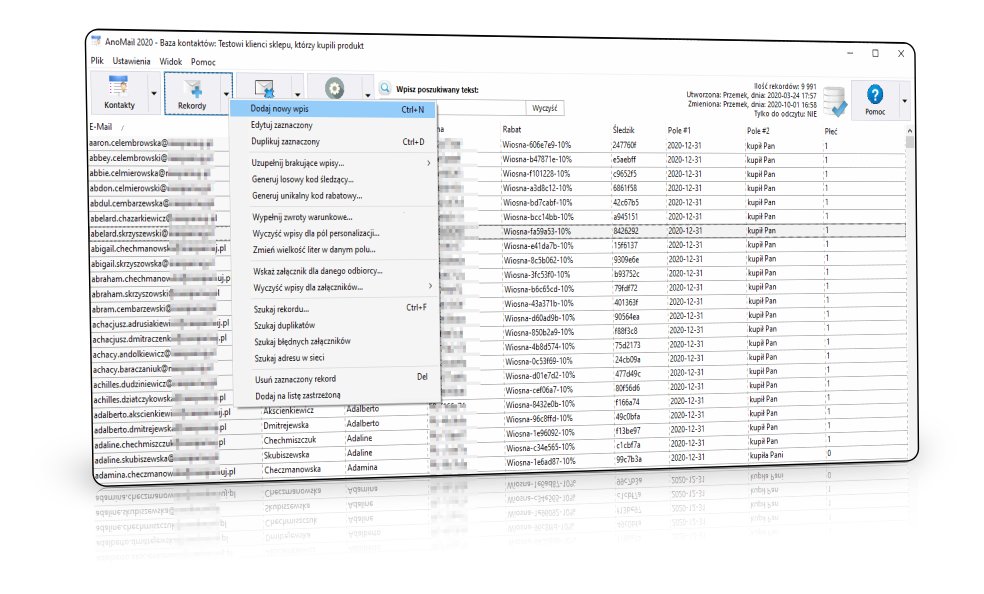
Dostęp do Edytora kontaktów uzyskuje się klikając w głównym oknie AnoMail przycisk Odbiorcy/Kontakty. W oknie edytora kontaktów można kliknąć przycisk Rekordy aby uzyskać dostęp do szeregu funkcji np. Dodaj nowy wpis. Wszystkie pola, które uzupełnicie Państwo, można wykorzystać do personalizacji danych odbiorcy, tematu listu lub treści wiadomości.

Szybkie odnajdywanie pustych rekordów

Program nie pozwala wysłać mailingu gdy do listu wstawiono pole personalizacji np. firma (#FMA#) a jeden z rekordów nie ma uzupełnionej nazwy firmy. W takim przypadku AnoMail pokaże stosowny komunikat i będzie trzeba uzupełnić rekord lub usunąć go z bazy. 

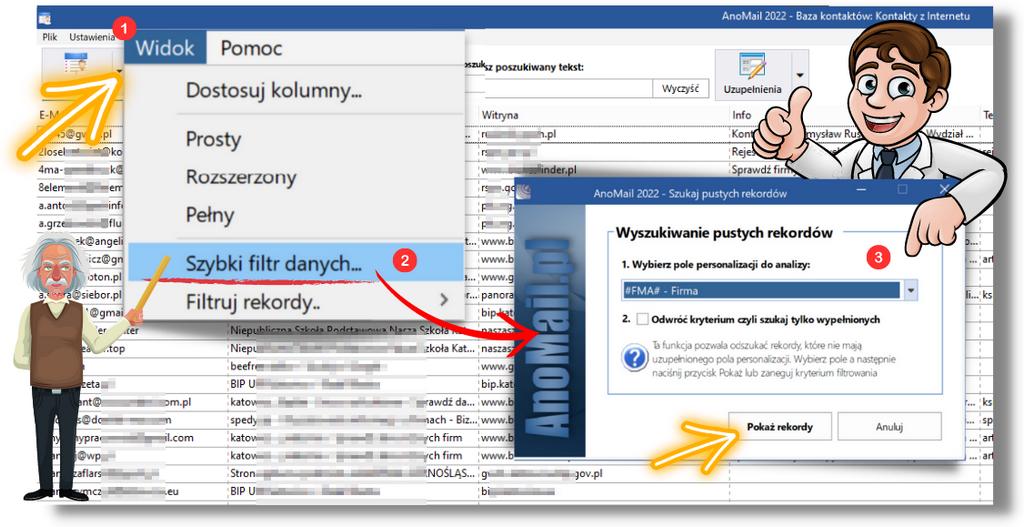
W najnowszej wersji programu dodano szybkie wyszukiwanie „pustych rekordów”. W tym celu w oknie Edytora kontaktów należy kliknąć Menu Widok i wybrać funkcję Szybki filtr danych.

Szybkie filtrowanie pustych rekordów
Odnajdywanie rekordów, które nie mają uzupełnionych danych

Format bazy e-mail do spersonalizowanej wysyłki

Program AnoMail pracuje także na bazach adresowych w formacie CSV (kodowanie UTF-8 lub Windows 1250). W związku z tym można bazę przygotować w zewnętrznym programie np. Microsoft Excel. W takim przypadku szybkie filtrowanie rekordów można przeprowadzić bezpośrednio w Excelu używając funkcji Dane i wybierając Filtruj. Plik CSV zapisz z Excela z kodowaniem polskich znaków UTF-8.

Na koniec bazę adresów e-mail zapisuje się z programu Excel w formacie pliku CSV i otwiera w programie AnoMail poprzez funkcje Odbiorcy/Kontakty -> Plik -> Importuj kontakty z pliku CSV.

Najnowsza wersja AnoMail odczytuje bazę bezpośrednio z pliku Excela w formacie XLSx. W związku z tym po prostu zapisujemy bazę z programu Excel i otwieramy w programie AnoMail.

Baza adresów email w programie Excel

Zapisując bazę z Excela wybierz format CSV (Kodowanie znaków UTF-8)
Możesz bazę od razu zapisać w formacie XLSx

Całą bazą odbiorców można zarządzać w Excelu. Aby było łatwiej, AnoMail odczytuje tylko pierwszy arkusz ze skoroszytu Excela. W związku z tym niegotowe bazy lub niepotwierdzone, można przechowywać w kolejnych zakładkach do których AnoMail nie zagląda podczas otwierania pliku w formacie XLXS.

W każdej chwili z poziomu Excela można zmienić kolejność zakładek i dzięki temu AnoMail z tego samego pliku odczytuje kolejne adresy. Na powyższym obrazku pokazano arkusz „Potwierdzone” z którego AnoMail pobiera całą tabelę. Natomiast kolejne arkusze tzn. „Nowe leady” i „Stare z telefonami” nie są przez AnoMail przeglądane.

Usuwanie zbędnych danych przed wysyłką

Wczytując całą bazę z Excela lub Accessa można szybko pozbyć się niepotrzebnych danych. W tym celu w edytorze kontaktów naciskamy przycisk Porządki i odszukujemy funkcję Usuń/Zostaw wybrane kolumny z danymi. Wyświetli się okno przedstawione poniżej, w którym zaznaczamy tylko te kolumny, które chcemy wykorzystać do mailingu np. Adres e-mail oraz Nazwę firmy.

Pozostałe dane umieszczone w kolumnach które nie zostały zaznaczone, zostaną usunięte. Dzięki temu w bazie wysyłkowej przetwarzamy tylko te dane które będą potrzebne do personalizacji lub filtrowania rekordów do mailingu.

Usuwanie kolumn z danymi
Kasowanie zbędnych danych umieszczonych w kolumnach

Zaawansowane filtrowanie rekordów w AnoMail

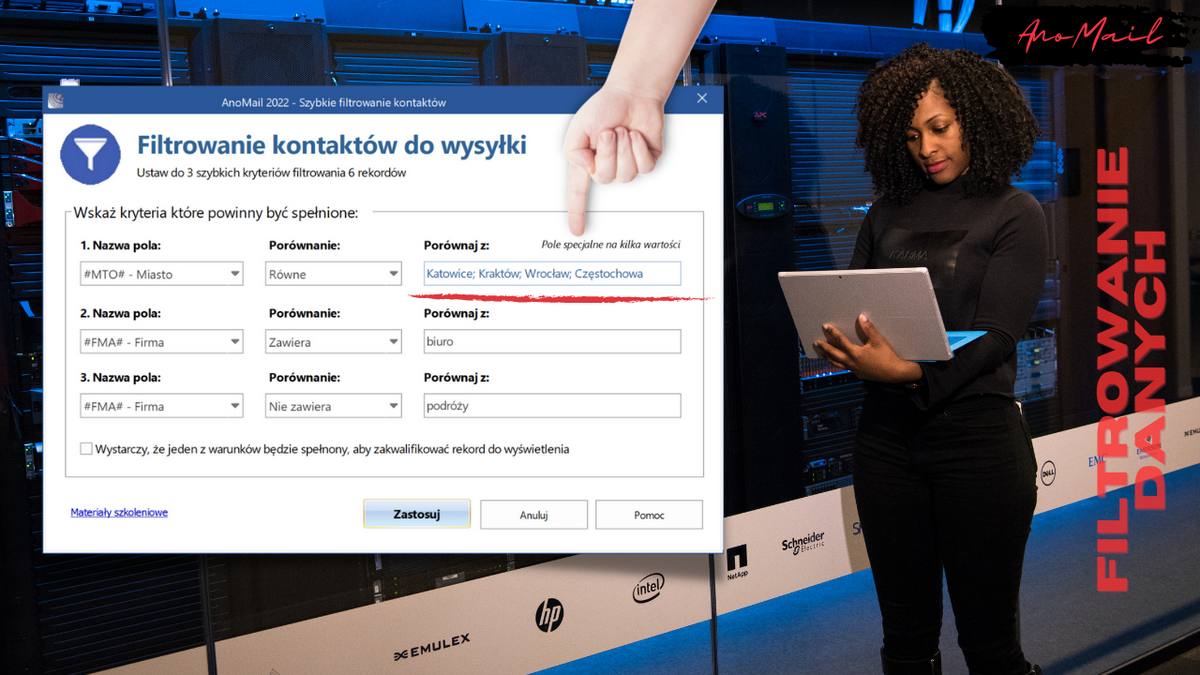
Osobom, które wolałyby zarządzać bazą adresową z poziomu programu AnoMail może przydać się funkcja „Filtr zaawansowany” widoczna w oknie Edytora kontaktów. Dzięki niej można ustawić wiele parametrów filtrowania np. pokaż firmy z Katowic, Krakowa oraz Wrocławia, które w nazwie posiadają określone słowo np. biuro ale nie chcemy aby mailing był wysłany do biur podróży.

Po przefiltrowaniu bazy należy nacisnąć przycisk Kontakty i wybrać funkcję Użyj tej bazy do mailingu. Program przekaże przefiltrowaną bazę do głównego okna programu, z którego będzie można rozpocząć masową wysyłkę lub dalsze operacje porządkowania lub weryfikacji adresów e-mail.

Szybkie usuwanie adresów z określonych domen

Ponadto w głównym oknie programu mamy do dyspozycji dwie funkcje. Pierwsza oznaczona na poniższym rysunku cyframi od 1 do 3 oraz druga oznaczona literami od A do C. Selekcja adresów e-mail służy do zostawienia na liście wysyłkowej adresy z jednej domeny. Dla przykładu gdy chcemy wysłać mailing do niemieckich odbiorców to na liście adresowej zostawiamy adresy z końcówką .DE.

Gdy dodatkowo chcemy zostawić adresy z domen .PL, Gmail.com itd.to używamy funkcji Usuwanie adresów z niedozwolonych domen. W tym celu naciskamy przycisk Porządkuj i wybieramy funkcję pokazaną na poniższym rysunku. Po przefiltrowaniu bazy naciskamy przycisk Zapisz adresy jako aby zapisać uporządkowaną listę adresów po nową nazwą np. „Tylko odbiorcy z Niemiec”.

Filtrowanie adresów wg domen
Szybkie filtrowanie adresów wg domen

Inna tematyka z naszego Anomailowego bloga: