
Jak utworzyć stopkę z podpisem?
unikalna stopka ze zdjęciem
sygnatura w stopce e-maila z danymi nadawcy
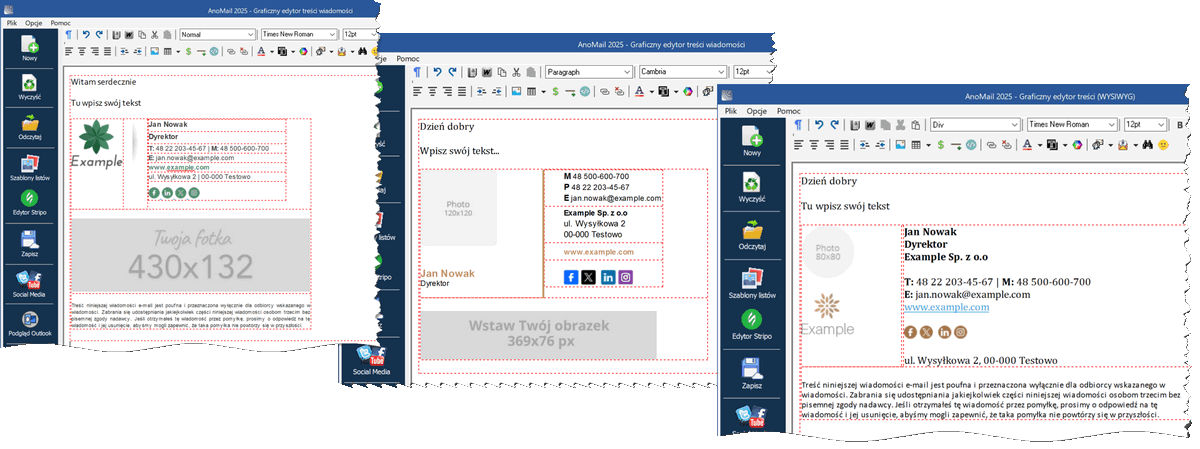
Stopka z podpisem (ang. Mail Signature), zwłaszcza w komunikacji typu B2B, pełni kluczową rolę informacyjną i wizerunkową. Sygnatura jest nie tylko elementem prezentującym nadawcę, ale również ważnym składnikiem budującym wiarygodność oraz zgodność korespondencji e-mail z dobrymi praktykami biznesowymi.
Odbiorca, który nie zna nadawcy, musi szybko ocenić, czy wiadomość od niego jest profesjonalna i godna zaufania. Dlatego stopka powinna zawierać pełne dane identyfikacyjne nadawcę, takie jak imię, nazwisko, stanowisko, nazwa firmy, numer telefonu oraz adres strony internetowej a może i nawet zdjęcie nadawcy.
W komunikacji biznesowej (B2B) warto też dodać logotyp, linki do Waszych profili społecznościowych oraz klauzule informacyjne wymagane przepisami, zwłaszcza w kontekście przetwarzania danych osobowych. Dobrze przygotowana stopka ułatwia odbiorcy weryfikację nadawcy i zmniejsza ryzyko, że wiadomość zostanie uznana za niechcianą.
Stopka w korespondencji biznesowej stanowi jeden z najważniejszych elementów budujących pierwsze wrażenie i wspierających nawiązanie kontaktu z potencjalnym klientem więc warto poświęcić chwilę aby przygotować własną sygnaturkę, która będzie dodawana do każdego wysyłanego przez Was maila.
Darmowe generatory stopek do mailingu
Na rynku jest dużo darmowych generatorów, dzięki którym możecie szybko utworzyć ładne wyglądającą sygnaturę. Internetowe generatory podpisów to narzędzia online, które umożliwiają szybkie przygotowanie estetycznego i profesjonalnego podpisu bez konieczności znajomości HTML czy zasad projektowania. Działają w oparciu o gotowe szablony, które użytkownik wypełnia własnymi danymi: imieniem, nazwiskiem, stanowiskiem, nazwą firmy, numerami kontaktowymi, linkami oraz logotypem.
Po uzupełnieniu pól aplikacja automatycznie generuje kod HTML gotowy do użycia w programach pocztowych takich jak AnoMail. Przykładami generatorów podpisów są MailSignatures.com, Gimm.io, LogoAI.com, Wisestamp.com, lub HubSpot Email Signature Generator itp. Generatory podpisów umożliwiają personalizację kolorów, ikon mediów społecznościowych oraz elementów graficznych, dzięki czemu podpis może być zgodny z identyfikacją wizualną Państwa firmy.
Po zakończeniu konfiguracji podpisu w internetowym generatorze, użytkownik otrzymuje czysty, zoptymalizowany kod HTML, który należy wkleić bezpośrednio do programu AnoMail. Gotowy wzór listu zapisujemy z AnoMail jako szablon. Dzięki temu uzyskujemy profesjonalną stopkę e-mail, którą można wielokrotnie wykorzystywać w masowej korespondencji e-mail.
Zobacz: Jak pracować z szablonami listów w programie AnoMail?
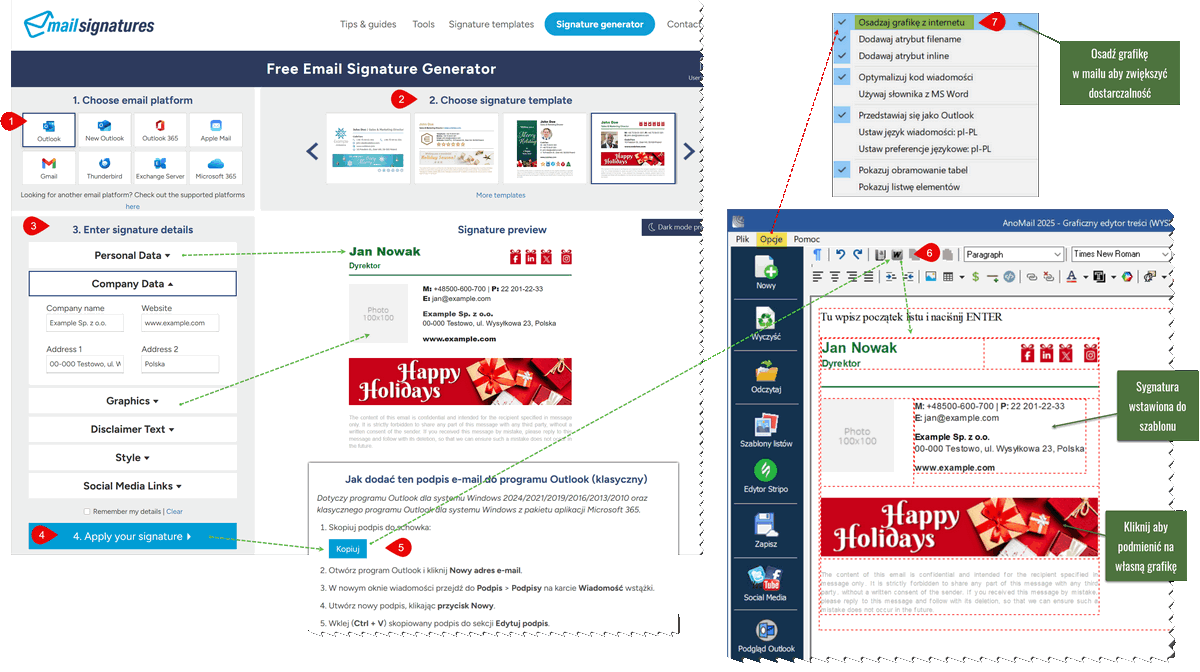
Jak utworzyć stopkę w mail-signatures.com?
Tworzenie stopki z podpisem w generatorze Mail-Signatures.com jest procesem szybkim i w pełni wizualnym. Po wejściu na stronę wybierasz, że podpis ma być do programu np. Outlook (patrz punk 1 na poniższym rysunku). Następnie wybierasz jeden z dostępnych szablonów podpisu (punkt 2). W dalszej kolejności wypełniasz (punkt 3) przygotowane pola: imię i nazwisko, stanowisko, firmę, numery kontaktowe, adres strony WWW oraz inne elementy, takie jak logotyp, zdjęcie, bannery lub ikony mediów społecznościowych.
Generator umożliwia również zmianę kolorystyki i układu, aby podpis odpowiadał identyfikacji wizualnej firmy. Gdy wszystkie dane zostaną uzupełnione naciskasz (punkt 4) przycisk Zastosuj podpis (ang. Apply your signature). Wyświetli się przycisk (5) o nazwie kopiuj (ang. Copy) i naciskamy go aby skopiować gotowy kod sygnatury.
Na koniec przechodzimy do AnoMail, ustawiamy się w miejscu gdzie ma być wstawiony podpis i naciskamy ikonę „W” (punkt 6) czyli wklej treść z elementami formatowania. Zostanie wklejony podpis wraz z obrazkami pobieranymi z internetu więc musimy przejść jeszcze do Menu Opcje i wybrać Osadzaj grafikę z internetu (punkt 7). Od tej pory grafika zostanie dodana do treści listu i od razu wyświetli się u odbiorcy a tym samym zmniejsza się ryzyko, że list trafi do spamu.
www.mail-signatures.com/signature-generator
Wszystkie elementy stopki mogą być zamienione na własne np. klikamy dwa razy na „Photo” i wstawiamy swoje zdjęcie w wymiarach 100 na 100 pikseli. Może to być zdjęcie nadawcy lub logo firmy itd. Naciskając przycisk Zapisz można szablon zapisać na dysku sieciowym lub chmurowym aby inni pracownicy korzystający z AnoMail mieli dostęp do utworzonej własne sygnatury.
Pokrewny temat: Jak pracować w zespole na wspólnych szablonach i bazach danych?
Tworzenie podpisu w generatorze WiseStamp
Kolejnym popularnym narzędziem do tworzenia sygnatur e-mail jest WiseStamp. Działa na zasadzie intuicyjnego kreatora online, który pozwala w prosty sposób przygotować profesjonalny podpis do wiadomości. Użytkownik wybiera jeden z gotowych szablonów (patrzy pkt 1 na poniższym rysunku) i uzupełnia pola (ang. Details) swoimi danymi tzn. imieniem i nazwiskiem, stanowiskiem, nazwą firmy, numerem telefonu, adresem strony internetowej oraz linkami do mediów społecznościowych.
WiseStamp umożliwia też dodanie logotypu, zdjęcia czy grafik promocyjnych oraz personalizację kolorów i czcionek, dzięki czemu sygnatura może być spójna z identyfikacją wizualną firmy. Po zakończeniu konfiguracji generator tworzy gotowy kod HTML podpisu, który można skopiować i wkleić do AnoMail na tej samej zasadzie co wcześniej omówione narzędzie. Można też zaznaczyć gotową sygnaturę (patrz punkt 2), nacisnąć prawy klawisz myszki (punkt 3) i wybrać Kopiuj a potem po prostu wkleić do AnoMail (patrz punkt 4).
Dzięki temu w łatwy sposób można stworzyć różne wersje podpisu, który stanie staje się elementem profesjonalnego szablonu, gotowego do wielokrotnego użycia w kampaniach e-mailowych. Szablon z poziomu AnoMail (przycisk Zapisz) zapisujemy na dysku sieciowym lub chmurowym i dzięki temu inni pracownicy będą mieli do niego dostęp.
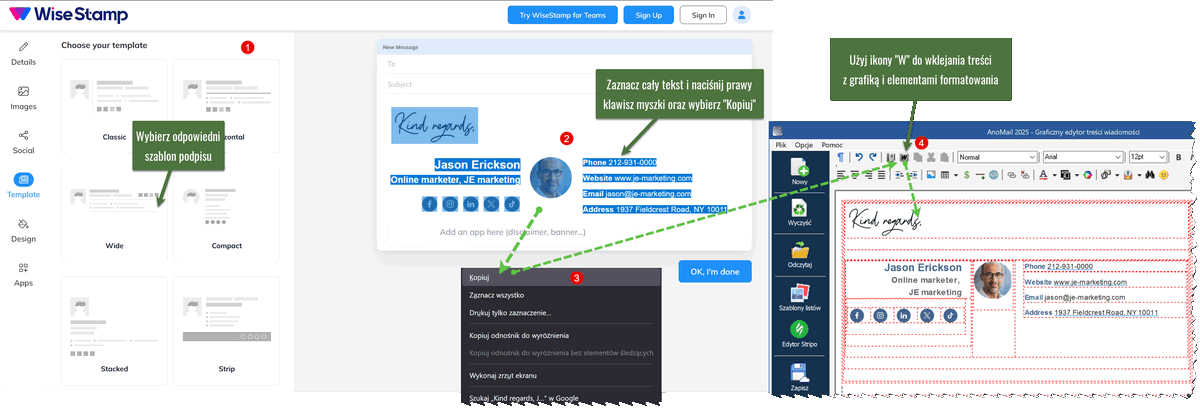
Kopiowanie sygnatury bezpośrednio ze strony WiseStamp
https://webapp.wisestamp.com/editor
Utwórz sygnaturkę w serwisie LogoAI.com
Kolejnym serwisem w którym możecie Państwo wygenerować efektowną stopkę jest LogoAI. Na podobnej zasadzie jak w przypadku wcześniej omówionego generatora, uzupełniacie dane do sygnatury, wybieracie wzór (patrz punkt 1) i klikamy Kopiuj podpis (ang. Copy Signature).
Na koniec skopiowaną sygnaturkę wklejamy do listu programu AnoMail naciskając ikonę „W” (punkt 3). Tak jak poprzednio w opcjach programu upewniacie się że grafika ma być osadzona w liście i naciskacie przycisk Gotowy. Potem klikając na obrazku można zmienić fotkę na własną pamiętając o zachowaniu proporcji czyli w poniższym przypadku wstawiamy obrazek o wymiarach 360×360 pikseli.
Wymiary poszczególnych grafik użytych w sygnaturce możecie sprawdzić naciskając w AnoMail przycisk Sprawdź i wybierając Analizator grafiki. Program wyświetli listę wszystkich grafik użytych w mailu wraz z ich nazwą, wymiarami oraz wagą.
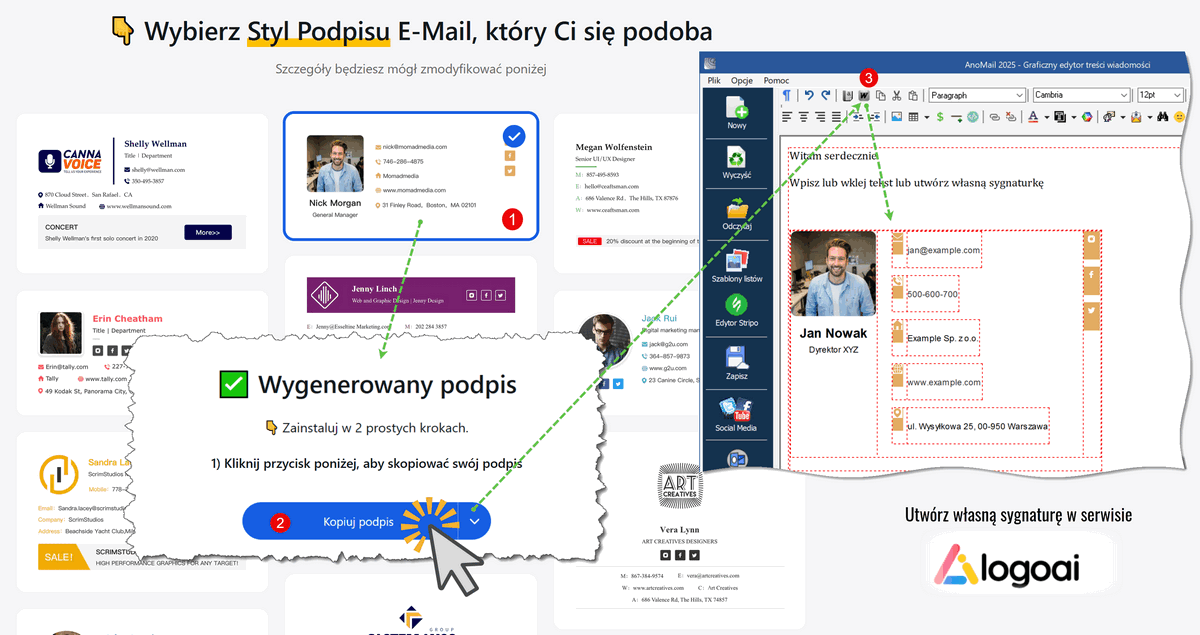
Zaprojektuj własną sygnaturę do stopki maila:
www.logoai.com/email-signature-generator
Jak zaprojektować własną stopkę w stripo?
Korzystając z edytora Stripo można w łatwy sposób zaprojektować własną stopkę ze zdjęciem i potrzebnymi danymi. Dzięki temu stopka może zawierać odnośniki, zdjęcia, klauzulę RODO lub ikony do Waszych mediów społecznościowych.
Aby przygotować szablon z własną sygnaturką w stopce maila przechodzimy do edytora Stripo (patrz poniższy rysunek) i tworzymy nowy szablon. Następnie klikamy ikonę Moduły (punkt 1) i wpisujemy „signature” (punkt 2) czyli „podpis„. Wyświetli się lista gotowych wzorów podpisów zawierających zdjęcia itp. W kroku trzecim (pkt. 3) wybieramy odpowiedni wzór i przeciągamy go (4) do naszego szablonu.
Na koniec zmieniamy teksty (5) i wstawiamy swoje zdjęcie. Na koniec eksportujemy szablon z platformy chmurowej Stripo na lokalny dysk Waszego komputera. Potem taki szablon zapisujemy na liście szablonów pod nazwą np. Szablon ze stopką i wykorzystujemy go wielokrotnie tzn. dopisujemy tekst w górnej części a stopka zawsze pozostaje taka sama przy wszystkich wiadomościach.

Gotowe szablony stopek z sygnaturą
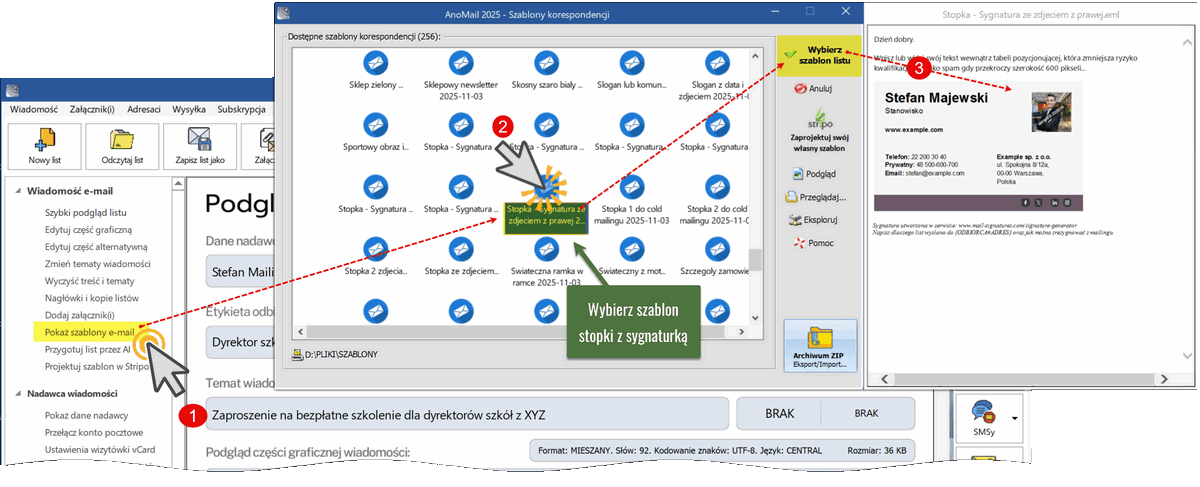
Ponadto klikając przycisk Pokaż szablony e-mail można uzyskać dostęp do gotowych szablonów stopek zawierających sygnaturki. W tym celu wybieramy szablon, który pasuje do naszych potrzeb i naciskamy przycisk Wybierz szablon listu. Po dostosowaniu sygnatury do własnych potrzeb możemy list zapisać jako szablon i wtedy pojawi się na liście szablonów aby w przyszłości można było do niego uzyskać szybko dostęp.
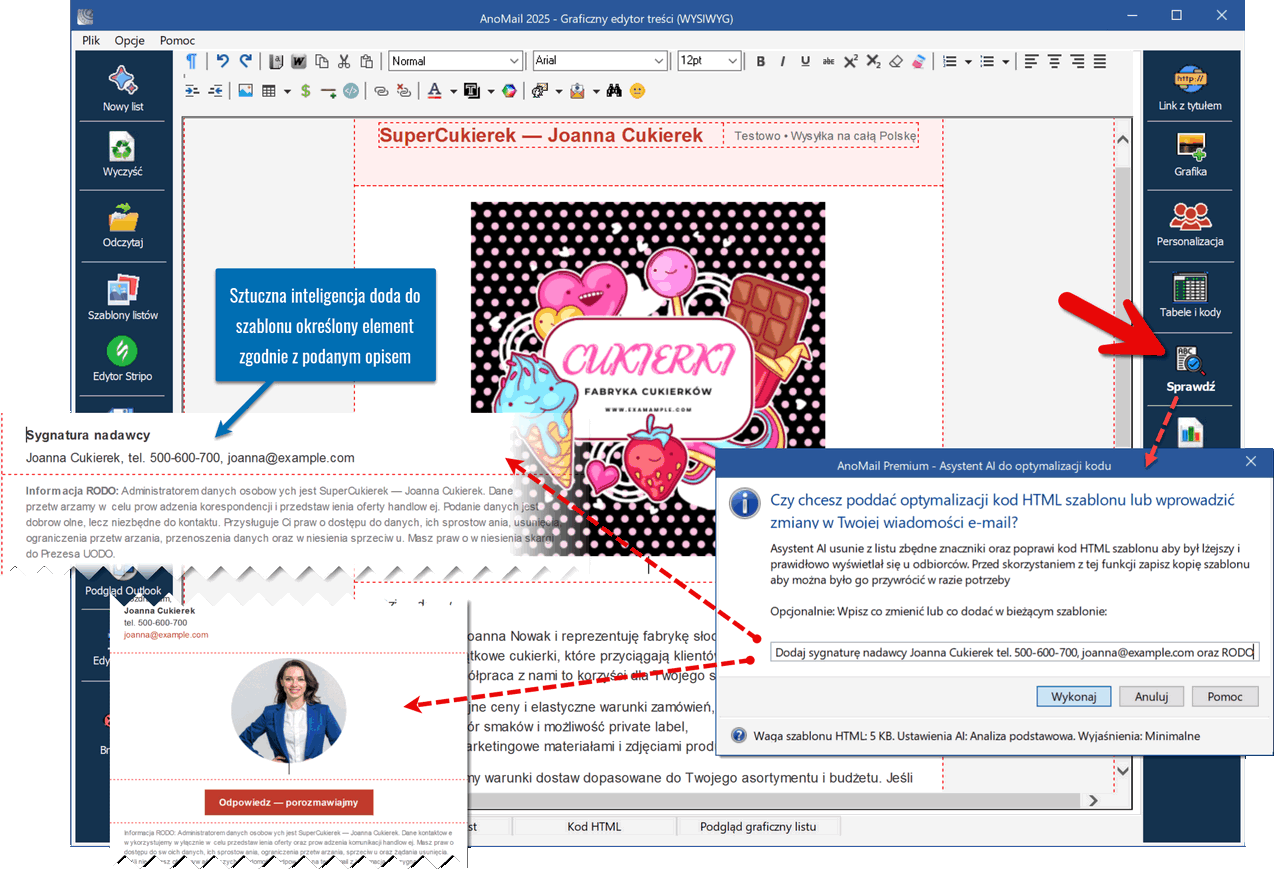
Jak wygenerować stopkę przez AI?
Mając gotowy szablon newslettera w AnoMail Premium, można wykorzystać Asystenta AI do jego optymalizacji i dostosowania treści. Wystarczy wskazać, jakie elementy mają zostać dodane, na przykład stopka z miejscem na sygnaturę nadawcy, dane kontaktowe firmy czy klauzula informacyjna RODO. Asystent AI automatycznie wprowadza zmiany w szablonie, zachowując spójny układ i estetykę wiadomości.
Dzięki temu proces uzupełniania lub modyfikacji szablonu staje się szybki i bezproblemowy, nawet dla osób bez doświadczenia w kodowaniu. Sztuczna inteligencja dba o poprawność techniczną, czytelność i zgodność z wymogami prawnymi, ułatwiając profesjonalną komunikację e-mailową.
Zobacz: Jak korzystać z optymalizatora AI do zmiany szablonów?
Jak wstawić gotową sygnaturę jako kod HTML?
Jeżeli macie gotową sygnaturę w postaci kodu HTML otrzymanego od Waszego grafika to, ustawiacie się w miejscu gdzie ma być wstawiona sygnaturka. Następnie naciskamy przycisk Table i kody (punkt 1 na poniższym rysunku) a potem wybieramy Wstaw własny fragment kodu HTML (punkt 2). W oknie które wyświetli się wklejamy otrzymany kod HTML (patrz punkt 3) i naciskamy przycisk Wstaw (pkt. 4).
Na tej samej zasadzie Wasz informatyk może przygotować kod HTML z najnowszymi produktami z Waszego sklepu internetowego czyli wklejamy kod HTML, który zostanie pobrany z systemu e-commerce. Oczywiście kod HTML generowany przez sklep musi być dostosowany do prezentacji danych na potrzeby newsletterów.
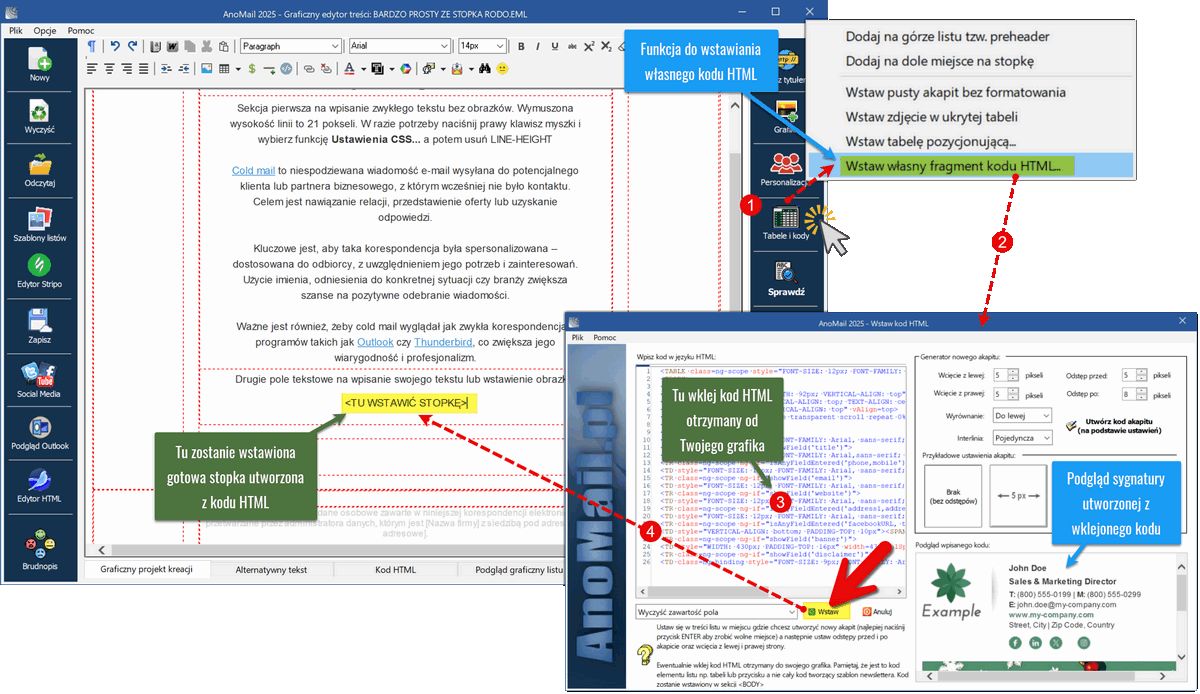
Wstawianie własnej sygnatury utworzonej z kodu HTML
Film: Jak dodać stopkę z podpisem i zdjęciem?
Inne zagadnienia dotyczące wysyłek e-mail

Zweryfikowany adres e-mail – oznaka wiadomości podpisanej cyfrowo
Program AnoMail podpisuje cyfrowo wiadomości więc na kontach GMail pojawi się przy danych nadawcy komunikat „Zweryfikowany adres e-mail”. Dzięki temu odbiorca Państwa maila ma pewność, że wiadomość pochodzi od Was i jest oryginalna

Analizator adresów z serwerów Google 🤔 Kto korzysta z GMail?
Funkcja Analizator adresów e-mail z serwerów Google dostępna jest w głównym oknie programu pod przyciskiem Sprawdź listę i umożliwia wykrycie na Państwa liście wysyłkowej tych adresów e-mail które obsługiwane są przez serwery Google min. (Gmail).

Wysyłanie e-biletów z indywidualnymi kodami QR (e-ticket) w mailu
AnoMail automatycznie generuje w każdej wiadomości unikalny kod QR idealny do wysyłki e-biletów, zaproszeń lub voucherów. Odbiorca otrzymuje spersonalizowany e-mail z własnym biletem, który może łatwo zeskanować przy wejściu
- Jak dodać sygnature?
- Jak utworzyć stopkę?
- Jak wstawić sygnaturę?
- Jak zrobić stopkę?