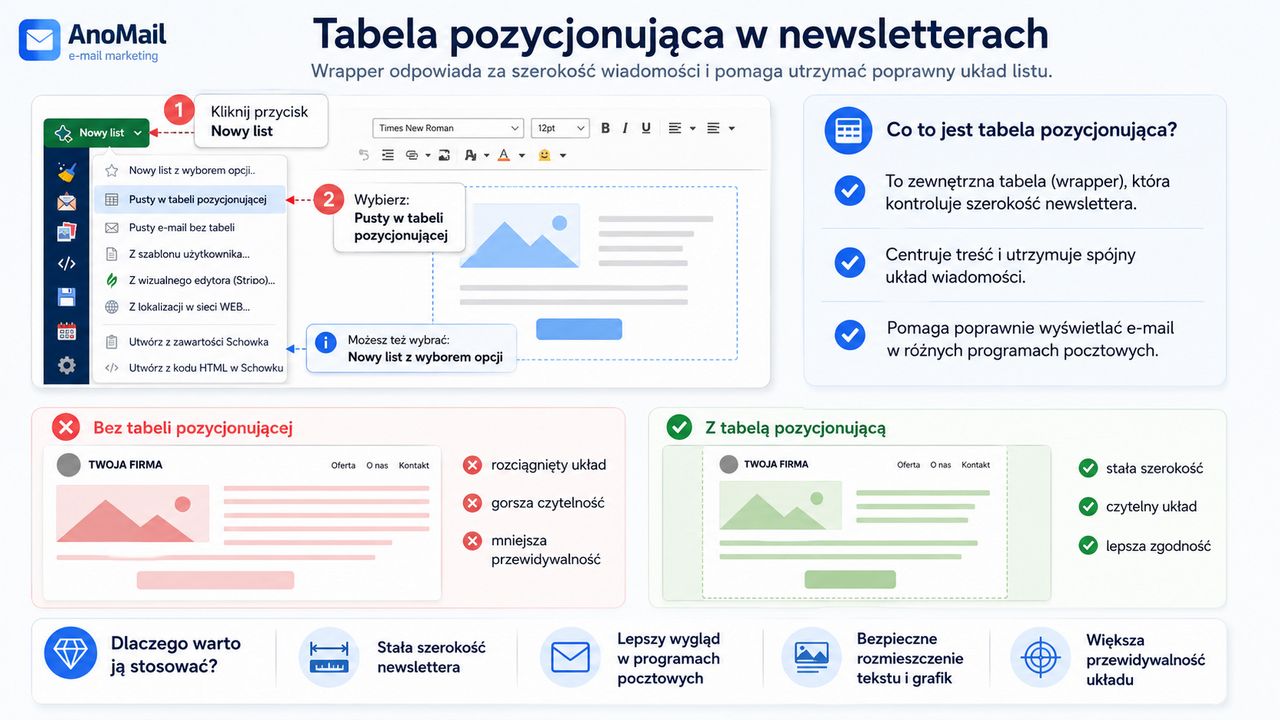
Tabela pozycjonująca
wrapper definiuje szerokość maila
Tabela pozycjonująca treść maila
Tabela otaczająca, znana jako wrapper lub tabela pozycjonująca, jest niezbędna w tworzeniu wiadomości e-mail, ponieważ zapewnia jednolitą szerokość newslettera, co jest kluczowe dla jego estetycznego i funkcjonalnego wyświetlania na różnych urządzeniach i klientach pocztowych. Zalecana szerokość tabeli pozycjonującej to 600 pikseli. Szersze wiadomości mogą trafiać do spamu.
Zastosowanie ukrytej tabeli otaczającej (ang. Wrapper) pomaga uniknąć problemów z formatowaniem, które mogą wpłynąć na czytelność treści oraz ogólne wrażenie odbiorcy. Dzięki tabeli pozycjonującej, elementy newslettera pozostają w prawidłowych miejscach, minimalizując ryzyko rozjechania się układu na dużych i małych ekranach, takich jak smartfony.
Dodatkowo, tabela otaczająca ułatwia dostosowanie szablonu do różnych proporcji, co zwiększa profesjonalizm komunikacji e-mailowej. Dlatego zawsze powinni Państwo stosować ukrytą tabelę pozycjonująca. W tym celu po kliknięciu przycisku Nowy list należy wybrać Pusty w tabeli pozycjonujące. Funkcja dostępna jest w oknie edytora wiadomości.

Ponadto naciskając przycisk Tabele i kody można wstawić tabelę pozycjonując z 1 kolumną i 3 wierszami (nagłówek, treść, stopka) oraz wyrównaniem do środka ekranu. Jest także możliwość ustawienia dodatkowych parametrów wiadomości takich jak domyślna wielkość czcionki, odstępy między akapitami itd. Służy do tego funkcja Pusty list z wyborem opcji.
W przypadku wysyłki zimnych maili (ang. Cold mail), które mają sprawiać wrażenie że zostały wysłane do jednej osoby ze zwykłego programu pocztowego np. Microsoft Outlook, używa się tabeli pozycjonującej składającej się tylko z jednej komórki wyrównanej do lewego marginesu.
Pokrewny temat: Zimny mail pisany przez sztuczną inteligencje (AI)
Dopasuj układ wiadomości do swoich potrzeb
W komunikacji B2B wiadomość e‑mail nie powinna wyglądać jak newsletter, bo taki format sugeruje masową wysyłkę i treści o charakterze reklamowym. Odbiorcy biznesowi oczekują krótkiej, rzeczowej informacji dopasowanej do ich sytuacji, a nie ogólnego przekazu z banerami, sekcjami i marketingowym tonem. Taki układ obniża poczucie personalizacji, zmniejsza wiarygodność i zwiększa ryzyko, że wiadomość trafi do folderu „oferty” lub „promocje”.
Znacznie skuteczniejsza jest prosta, spersonalizowana wiadomość, która jasno komunikuje cel i odnosi się do realnych potrzeb odbiorcy. W relacjach B2B liczy się konkret, profesjonalny ton i szacunek do czasu adresata więc dlatego forma newslettera zwykle bardziej przeszkadza, niż pomaga.
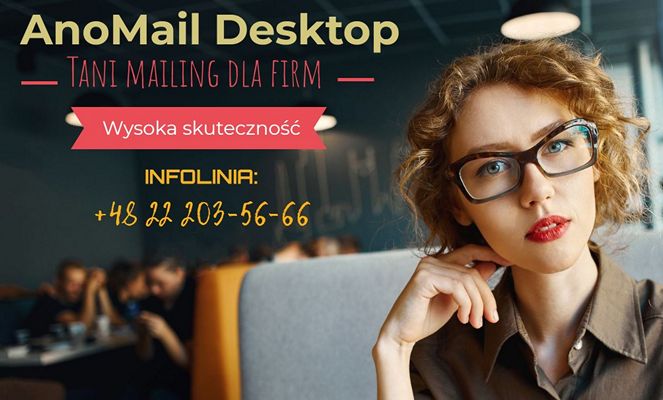
Biorąc to pod uwagę można kliknąć przycisk Nowy list i wybrać funkcję Nowy list z wyborem opcji… Wyświetli się okno w którym wybieramy układ np. 1 oraz domyślny krój czcionki, wielkość odstępy między akapitami itd. Dla przykładu układ pierwszy zbudowany jest w oparciu o jedną tabelę pozycjonującą o szerokości do 599 pikseli.

Jaka jest domyślna struktura newslettera?
Tworzenie skutecznych wiadomości e-mail wymaga starannego przemyślenia struktury i układu treści. Projektując wiadomości, kluczowe jest, aby w szablonie newslettera znalazły się cztery podstawowe elementy. Są to: tabela pozycjonująca (ang. Wrapper), nagłówek (ang. Header), właściwa treść (ang. Body) oraz stopka (ang. Footer).
Ukryta tabela pozycjonująca czyli wrapper
Przede wszystkim, konieczne jest użycie wrappera, czyli zewnętrznej tabeli, która zapewnia odpowiednią szerokość newslettera oraz pozwala na jego prawidłowe pozycjonowanie. Jest to szczególnie istotne, gdyż poprawna konstrukcja wrappera gwarantuje, że wygląd wiadomości będzie spójny na różnych urządzeniach i w różnych klientach pocztowych. Wrapper jest więc fundamentem, na którym budowana jest cała reszta wiadomości.
Nagłówek wiadomości e-mail tzw. Header
Kolejnym kluczowym elementem jest header, czyli nagłówek wiadomości. Nagłówek powinien nie tylko zawierać logo i nazwę firmy, ale być również wizualnie atrakcyjny, aby od razu przyciągnąć uwagę odbiorcy. Dobrze zaprojektowany nagłówek potrafi zwiększyć zaangażowanie i zainteresowanie treścią wiadomości. Może również zawierać elementy nawigacyjne, które będą kierować odbiorcę do różnych zasobów w internecie np. strona sklepu.
Właściwa treść czyli body
Główna część wiadomości, czyli body, to miejsce, gdzie znajduje się najważniejsza treść. W tej sekcji powinno być przemyślane wyważenie tekstu i grafiki, aby przekaz był jasny i czytelny. To tutaj umieszczasz informacje, które są kluczowe dla Twojego odbiorcy, niezależnie od tego, czy są to nowości, oferty, czy inne ważne komunikaty. Ważne, aby treść była , podzielona na krótkie akapity, z użyciem punktów, nagłówków i wyróżnień, co ułatwia szybkie przyswojenie informacji.
Stopka z linkiem wypisania
Ostatnim, ale nie mniej istotnym elementem, jest footer, czyli stopka wiadomości. W stopce zazwyczaj umieszcza się dane kontaktowe firmy, takie jak adres, numer telefonu czy link do strony internetowej. Ważne jest także umieszczenie w tej części wiadomości linku umożliwiającego wypisanie się z listy mailingowej. Pamiętaj, że stopka to także dobre miejsce na przypomnienie odbiorcy dlaczego otrzymał Twoją wiadomość. Można nadmienić także o polityce prywatności oraz wszelkich regulaminach związanych z otrzymywaniem komunikatów marketingowych.
Projektując wiadomość e-mail, warto zwrócić uwagę na każdy z tych czterech elementów. Poprawne korzystanie z wrappera, dobrze zaprojektowany header, przemyślana treść w body oraz informacyjny footer to klucz do skutecznej i profesjonalnie wyglądającej wiadomości e-mail. Zadbaj o każdy z tych aspektów, a Twoje e-maile będą nie tylko estetyczne, ale i skuteczne.
Zapisz szablony wiadomości e-mail na dysku sieciowym
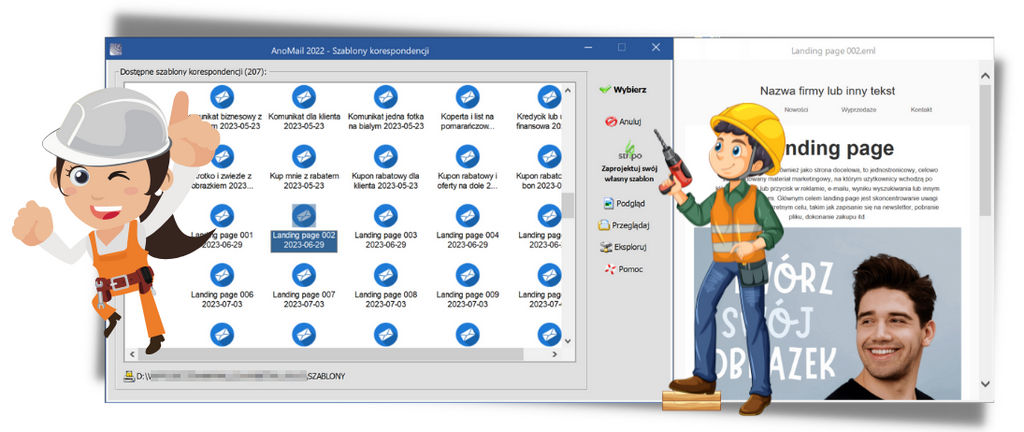
Gotową wiadomość e-mail można zapisać jako szablon i potem korzystać z niej wielokrotnie. W oknie edytora wiadomości naciskamy przycisk Zapisz szablon (zapis bez tematu i załączników) lub w głównym oknie programu klikamy Zapisz list (kompletny list z ewentualnymi załącznikami).
Zalecany format do zapisu szablonów to EML (grafika i kod szablonu w jednym pliku) lub HTML (kod szablonu i grafika zapisywanie są oddzielnie). Szablony mogą być zapisane na dysku sieciowym lub chmurowym aby inni pracownicy w Państwa firmie mieli do nich dostęp.
Pokrewny temat: Dynamiczne wiadomość e-mail dopasowane do odbiorcy
Wykorzystaj wbudowane szablony e-mail
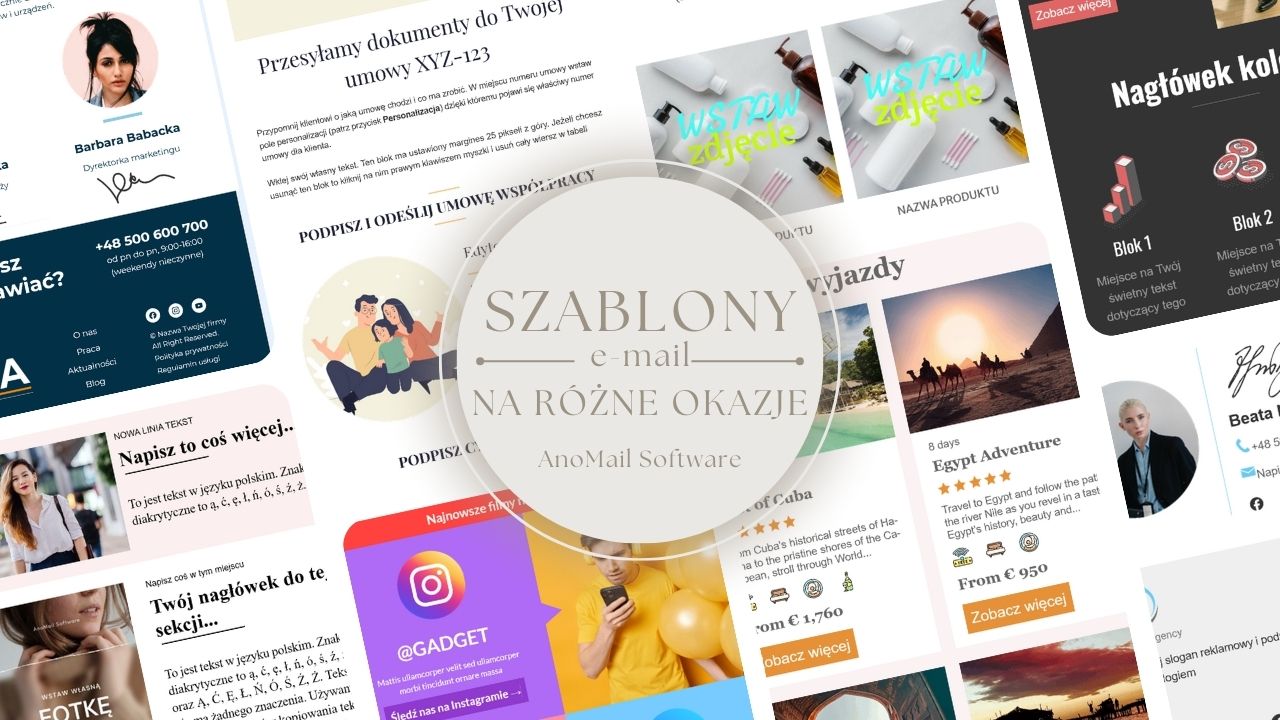
Program AnoMail wyposażono w darmowe szablony wiadomości e-mail na różnorodne okazje, które można łatwo dostosować do swoich potrzeb. Szablony e-mail to gotowe wzory wiadomości, do których można wstawić własną grafikę, teksty oraz linki.
Dzięki szablonom użytkownicy AnoMail mogą szybko stworzyć profesjonalnie wyglądające wiadomości. Jest to szczególnie przydatne w komunikacji B2B, gdzie estetyka i czytelność e-maila mają duże znaczenie.
Szablony pomagają zaoszczędzić czas i umożliwiają skupienie się na treści przekazu, zamiast na formatowaniu. Kreatywna modyfikacja dostępnych wzorów listów umożliwia dopasowanie wiadomości do wizerunku własnej marki.
Preheader czyli uzupełnienie tematu
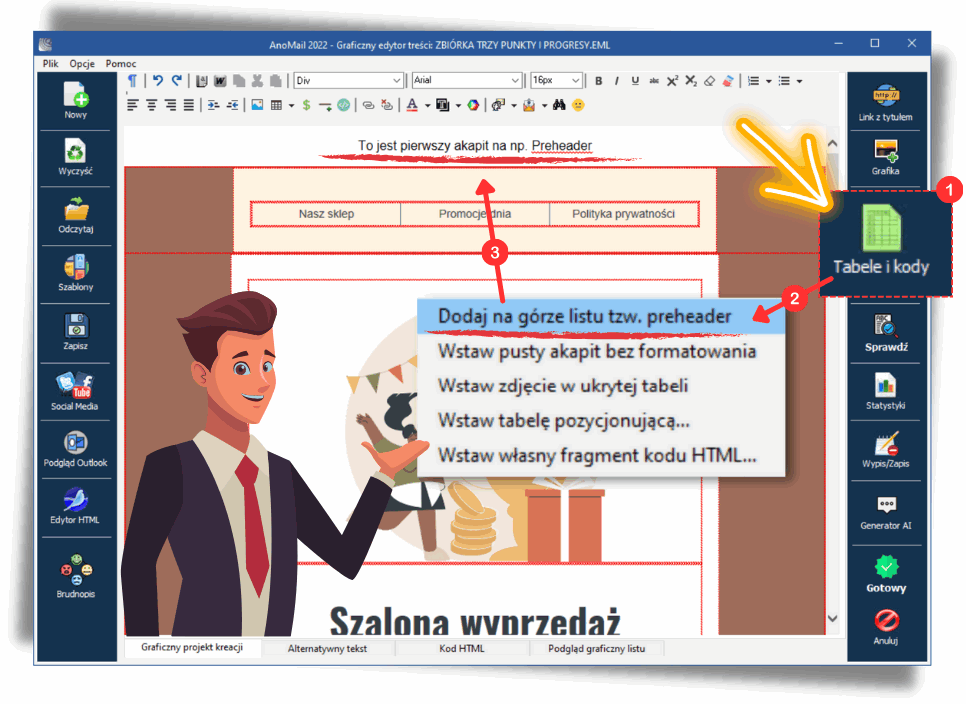
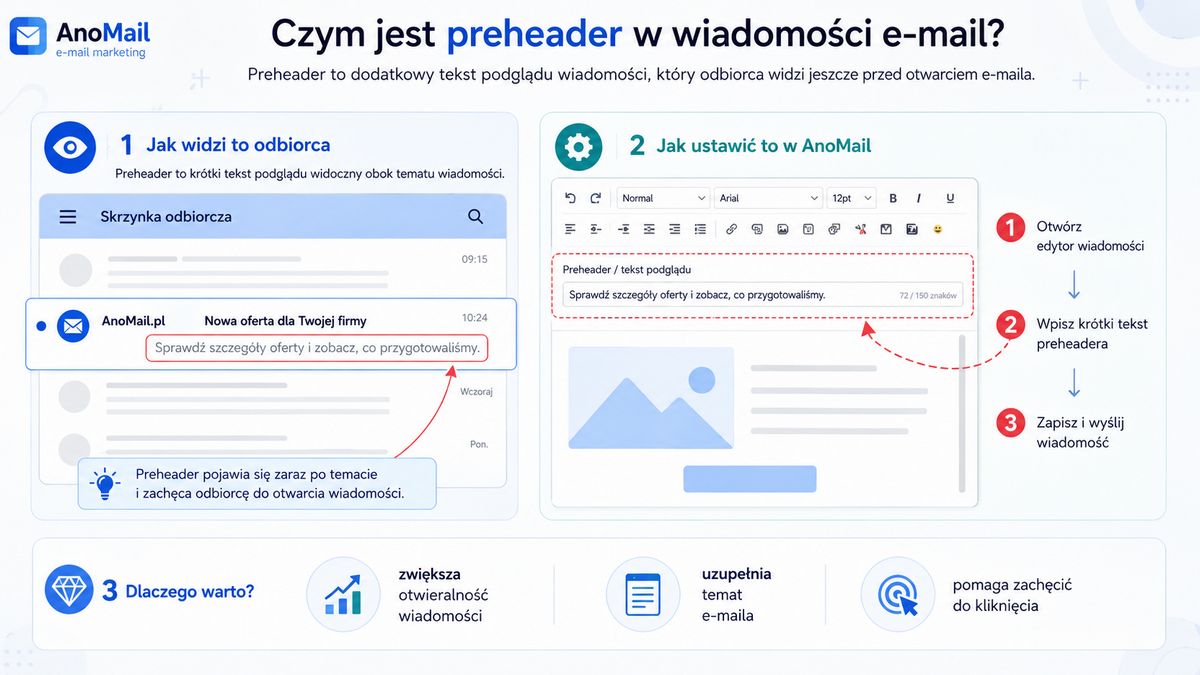
W przypadku wysyłki newsletterów warto wykorzystać jeszcze jeden element tzw. preheader. Preheader to krótki tekst wyświetlany zaraz za tematem maila (subject line) w skrzynce odbiorczej adresata listu. Pojawia się w podglądzie wiadomości, zanim zostanie ona otwarta. Jego głównym celem jest uzupełnienie tematu listu i zachęcenie odbiorcy do otwarcia maila, zwiększając tym samym wskaźnik otwarć.
W AnoMail tekst preheadera wstawia się klikając przycisk Tabele i kody. Stosowanie preheadera jest korzystne, gdyż pozwala na przekazanie dodatkowych informacji, które mogą zaciekawić odbiorcę i skłonić go do kliknięcia w linki zamieszczone w wiadomości.
Dobrze skomponowany preheader może wyjaśnić, czego można się spodziewać w mailu, co zwiększa szansę na pozytywną reakcję odbiorcy. Ponadto, spersonalizowany preheader może odróżnić Państwa wiadomość od innych, zwiększając skuteczność kampanii e-mail marketingowej.
Patrz także: Losowe bloki tekstu do zmiany treści wiadomości
Jak wstawić akapit bez formatowania?
W przypadku niektórych szablonów utworzonych np. w Stripo lub BeeFree, nie można zmienić wielkości czcionki w danym nagłówku. Zmiana wielkości czcionki może być zablokowana z poziomu szablonu. W takim przypadku w ukrytym kodzie sterującym (CSS) wyglądem szablonu, ustawiono na stałe określoną wielkość.
W takim przypadku można skorzystać z przycisku Tabele i kody aby wybrać funkcję Wstaw pusty akapit bez formatowania. Po wybraniu tej funkcji zostanie wstawiony pusty akapit, który powinno dać się sformatować tzn. ustawić wyrównanie, krój czcionki oraz wielkość.

Jaką wielkość czcionki wybrać w px/pt/em?
W programie AnoMail można wybierać między 3 różnymi jednostkami tzn. px, pt oraz em. Zalecamy korzystać z px (piksele) oraz pt (punkty) zwłaszcza jeżeli wysyłacie Państwo mailingi do firm korzystających z ekranów komputerów i klasycznych programów pocztowych np. Outlook.
Aby uniknąć oznaczania listu jako spam, należy stosować czcionki o rozmiarze od 10 px do 16 px lub ich odpowiedniki w punktach. Mowa o tekście wiadomości a nie samych nagłówkach, bo te mogą być większe np. 28 px. Mniejsze rozmiary czcionek mogą być trudne do czytania i być odebrane przez filtr antyspamowy jako „próba ukrycia tekstu”.
Jednostka px (piksele) określa stałą wielkość tekstu, niezależnie od ustawień użytkownika, co może powodować brak elastyczności na różnych urządzeniach i ekranach odbiorców. Dla przykładu 10 px na ekranie smartfona będzie ok. ale na monitorze UHD/4K może być za małe.
Z kolei jednostka pt (punkty) jest tradycyjnie używana w druku i również jest stała, choć w newsletterach rzadziej stosowana. Jeden punkt typograficzny (1 pt) jest zazwyczaj równy 1,333 piksela (1 pt = 1.333 px). Odwrotnie, jeden piksel (1 px) to około 0.75 punktu (1 px = 0.75 pt)
Jednostka „em” odnosi się do rozmiaru czcionki rodzica, czyli jest elastyczna i skaluje się względem ustawionej w przeglądarce wielkości tekstu nadrzędnego; dzięki temu jest bardziej responsywna i dostosowuje się do preferencji użytkownika, zwłaszcza gdy korzysta z programu pocztowego typu webmail czyli odbiera pocztę z okna przeglądarki np. GMail. Jednak nadaje się do prostych tekstów a nie do typowych newsletterów.
Jak wygenerować gotowy szablon przez sztuczną inteligencję?
Generowanie szablonów w AnoMail z wykorzystaniem sztucznej inteligencji (GPT) zostało zaprojektowane jako proces maksymalnie prosty i jednocześnie kontrolowany przez użytkownika. Po wybraniu funkcji generowania nowego szablonu (patrz poniższy rysunek) należy opisać, jaki typ wiadomości ma zostać przygotowany, na przykład newsletter, oferta handlowa lub cold mail. Na podstawie tego opisu system analizuje oczekiwany styl, strukturę i przeznaczenie korespondencji.
Sztuczna inteligencja tworzy kompletny szablon, obejmujący układ graficzny, sekcje treści, nagłówki oraz stopkę z miejscem na dane nadawcy i elementy formalne. Wygenerowany szablon jest od razu zoptymalizowany pod kątem zgodności z programami pocztowymi. W oknie generatora AI można wskazać grafikę, która ma być użyta w szablonie oraz podać link do strony internetowej, z której AnoMail ma pobrać informacje do umieszczenia w szablonie.
Gdy szablon zostanie utworzony to użytkownik może edytować treść listu, wprowadzić własne poprawki lub zmieniać zdjęcia, zachowując pełną kontrolę nad finalnym wyglądem i treścią wiadomości. Dzięki generatorowi AI możecie samodzielnie tworzyć dowolną ilość szablonów bez konieczności zlecania przygotowania projektów newsletterów zewnętrznym firmom.
Zobacz: Jak połączyć AnoMail ze sztuczną inteligencją od OpenAI?

Generator AI do tworzenia szablonów wiadomości wg podanej instrukcji
Dostępne w AnoMail Premium
Jaka jest optymalna długość tematu e-maila?
Optymalna długość tematu wiadomości e-mail powinna wynosić od 20 do 70 znaków, co odpowiada przedziałowi od 3 do 10 wyrazów. Zaleca się, aby temat wiadomości był krótki i zwięzły, ponieważ umożliwia to szybkie zrozumienie treści i kontekstu wiadomości przez odbiorcę.
Krótkie tematy są bardziej czytelne na urządzeniach mobilnych, gdzie miejsce na wyświetlanie tematu jest ograniczone. Ponadto, zwięzłość tematu sprzyja szybszej ocenie czego będzie dotyczył list oraz minimalizuje ryzyko, że ważne wiadomości zostaną przeoczone przez odbiorcę lub uznane za spam.

Mieszacz tematów w AnoMail 2024
Twórz responsywne szablony z wykorzystaniem Stripo
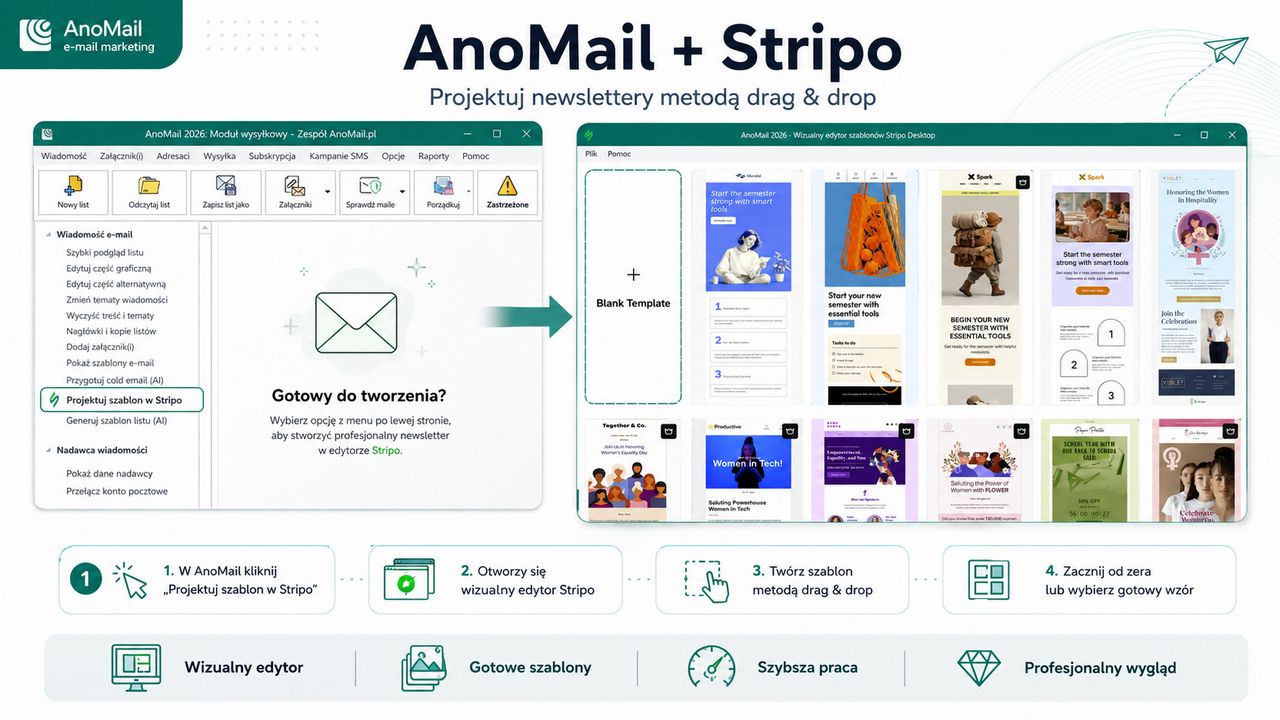
AnoMail zintegrowany jest z jedną najlepszych platform do wizualnego projektowania wiadomości o nazwie Stripo. Dzięki temu możecie Państwo projektować własną strukturę maila metodą graficzną czyli przeciągnij i upuść.
W tym celu należy przejść do Menu Wiadomość i wybrać Utwórz szablon w edytorze Stripo. Druga możliwość to kliknięcie w przycisk Przygotuj i wybranie opcji Nowy w edytorze wizualnym Stripo.
Czy jest wizualny edytor newsletterów o nazwie Stripo?
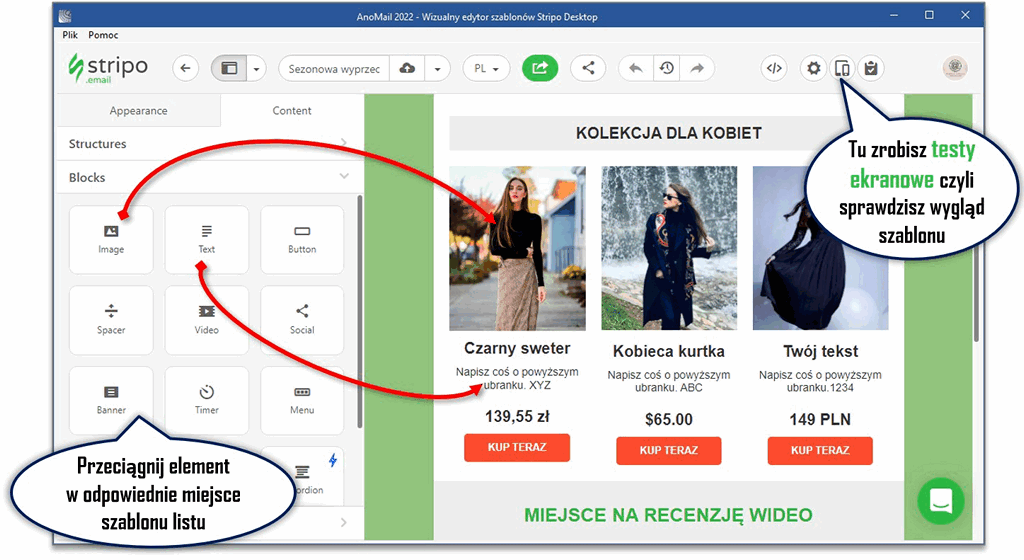
Wizualny edytor Stripo to narzędzie do projektowania szablonów e-mail, które umożliwia tworzenie estetycznych i funkcjonalnych wiadomości bez konieczności posiadania zaawansowanej wiedzy z zakresu kodowania. Edytor automatycznie ustawia szerokość tabeli otaczającej (wrapper) na 600 pikseli, co zapewnia optymalne wyświetlanie e-maili na różnych urządzeniach.
Dzięki intuicyjnemu interfejsowi edytora Stripo oraz gotowym elementom designu (blok tekstu, obraz itp.), Stripo znacząco ułatwia proces projektowania profesjonalnych szablonów wiadomości e-mail. Gotowy szablon HTML wraz z grafiką zapisuje się jako Archiwum ZIP i można go wykorzystać wielokrotnie na potrzeby swoich mailingów.
Zobacz także: Generator AI do pisania cold mailingu
Jak zaprojektować własną stopkę w Stripo?
Korzystając z edytora Stripo możecie zaprojektować unikalną stopkę ze zdjęciem i Waszymi danymi. Dzięki temu stopka może zawierać linki, zdjęcia, klauzulę RODO lub ikony do Waszych mediów społecznościowych itd.
Aby przygotować szablon ze stopką przechodzimy do edytora Stripo (patrz poniższy rysunek) i tworzymy nowy szablon. Następnie klikamy ikonę Moduły (punkt 1) i wpisujemy „signature” (punkt 2) czyli „podpis” aby odnaleźć gotowe wzory podpisów. W kroku następnym (punkt 3) wybieramy odpowiedni wzór i przeciągamy go (punkt 4) do naszego szablonu. Potem zmieniamy (punkt 5) teksty i wstawiamy swoje zdjęcie. Na koniec eksportujemy szablon z platformy Stripo na dysk Waszego komputera.

Tematyka związana z wysyłaniem mailingu:

Deduplikacja lub podział adresów na części z osobnego pliku
Deduplikacja lub podział adresów z osobnego pliku jest to kolejna funkcja służąca do porządkowania baz adresowych w programie AnoMail. Dostęp do niej uzyskujecie Państwo po naciśnięciu przycisku Porządkuj, który znajduje się w module wysyłkowym AnoMail.

Format bazy adresowej zawierającej pola personalizacji
AnoMail pozwala na użycie 36 różnych pól personalizacji (kolumn). Bazę do programu AnoMail można tworzyć bezpośrednio w programie AnoMail lub przygotować w zewnętrznym programie np. Microsoft Excel, Microsoft Word, Microsoft Acess lub w innym programie do zarządzania kontaktami (CRM).

Dlaczego maile trafiają do spamu na kontach Gmail?
Jeżeli Twoje maile trafiają do spamu na kontach GMail, to zapoznaj się z naszym artykułem na temat tego na co zwraca uwagę filtr antyspamowy Google (RETVec) zanim podejmie decyzję czy uznać Twoją wiadomość e-mail za spam czy zwykły e-mail