
Wysyłka terminowa AnoMail
wysyłka odroczona
Wysyłka terminowa - Planowanie wysyłki
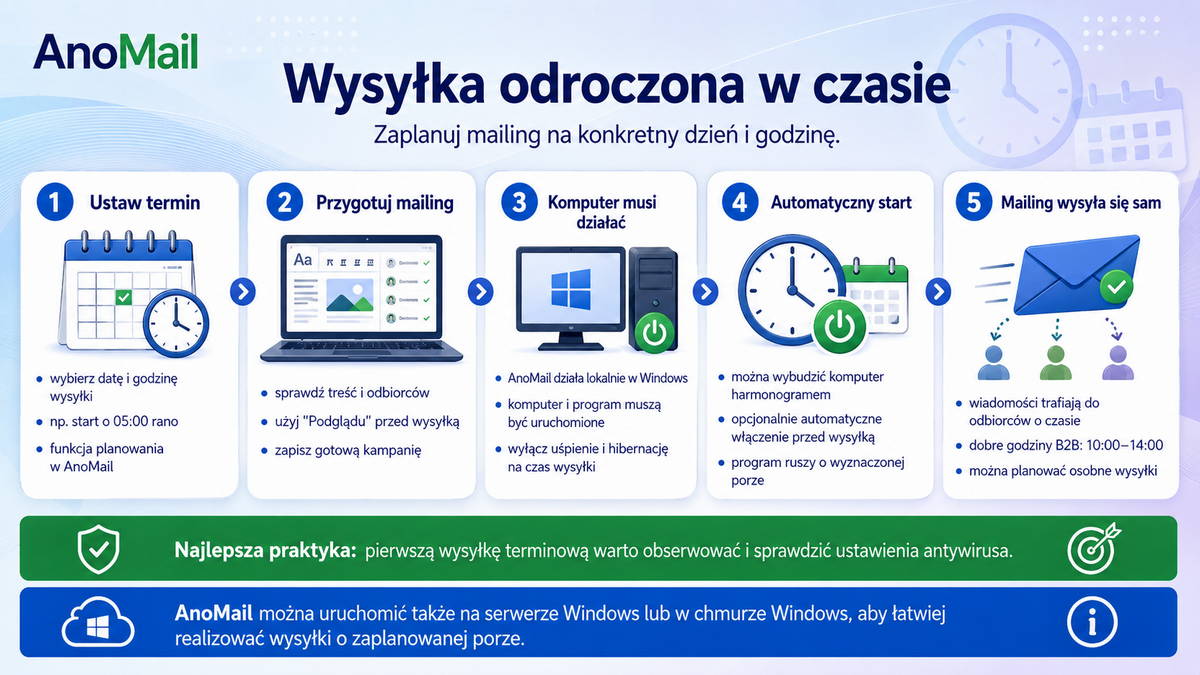
Wysyłka terminowa AnoMail zwana wysyłką odroczona lub planowana pozwala ustalić termin kiedy ma rozpocząć się wysyłka masowej korespondencji e-mail. Na przykład ustawiamy środa godz 19:00. Program AnoMail będzie czekał na dany termin i dopiero po jego nadejściu rozpocznie masową wysyłkę.
Funkcja wysyłka terminowa dostępna w AnoMail Standard i AnoMail Premium pozwala zaplanować wysyłkę o określonej godzinie np. o 5 rano. Funkcja dostępna jest po naciśnięciu (starsze wersje AnoMail) przycisku Wyślij… a następnie wybraniu opcji List do wszystkich odbiorców… Z kolei w AnoMail 2025/2026 klikamy w panelu Nadawca wiadomości na odnośniku Zaplanuj termin wysyłki.
Program pozwala ustawić datę oraz godzinę rozpoczęcia wysyłki. Z racji tego, że AnoMail jest oprogramowaniem typu desktop czyli instalowanym w komputerze użytkownika to komputer z programem musi być cały czas włączony jeśli chcecie Państwo zrealizować wysyłkę.
Oczywiście przed skorzystaniem z tej funkcji trzeba sprawdzić podgląd wiadomości aby upewnić się że nie ma literówek lub innych błędów. Warto też upewnić się czy wczytano do programu odpowiednią listę wysyłkową.

Funkcja dostępna w AnoMail Standard i AnoMail Premium
Kiedy stosujemy wysyłkę terminową?
Wielokrotnie zdarza się, że musimy wysłać dużą ilość korespondencji seryjnej np. 45 tys. listów po 100 KB każdy. W związku z tym wysyłanie tylu wiadomości na niektórych serwerach może potrwać nawet kilka godzin.
Dlatego najlepiej zaplanować wysyłkę w godzinach nocnych, kiedy obciążenie serwerów pocztowych jest minimalne. Niektórzy użytkownicy używają tej funkcji aby zaplanować wysyłkę w godzinach rannych zanim przyjdą do pracy. Na czas wysyłki komputer musi być włączony.
Zaplanowanie wysyłki w licencji AnoMail Standard i Premium
Planowanie wysyłki (wysyłka odroczona) dostępne jest w opcji licencji AnoMail Standard lub Premium. AnoMail Mini czyli w najniższej opcji licencji funkcja planowania mailingu w określonym temacie nie jest oferowane. Po zaplanowaniu wysyłki program przechodzi w ukryty tryb pracy i czeka aż nadejdzie zaplanowany termin.
W programie AnoMail można automatycznie zaplanować jeden termin wysyłki. Nie da się ustawić równocześnie kilku terminów.
Gdzie znajduje się moduł wysyłki odroczonej?
Moduł wysyłki terminowej dostępny jest po naciśnięciu w głównym oknie programu AnoMail przycisku Wyślij -> List do wszystkich osób -> Ustal termin wysyłki lub Ustawienia -> Terminu wysyłki. Okno ustalania terminu wysyłki przedstawiono na powyższym rysunku.
Wysyłka odroczona - Wyślij pocztę w innym terminie
Po ustaleniu terminu wysyłki program może zostać zminimalizowany do obszaru powiadamiania systemu Windows (ikona widoczna obok zegara Windows) i będzie oczekiwał na nadejście czasu rozpoczęcia wysyłania poczty. Od tej pory program AnoMail nie będzie wymagał naszej ingerencji. Wysyłkę odroczoną można ustawić na dowolny termin. Pamiętaj tylko aby komputer był włączony gdyż AnoMail musi działać w Twoim komputerze aby mógł rozpocząć wysyłkę. Ponadto komputer musi mieć dostęp do internetu i nie może przejść w tryb uśpienia lub hibernacji.
Zobacz także: Tani sprzęt na potrzeby wysyłek z AnoMail
W razie konieczności użytkownik może zaznaczyć funkcję Wyłącz komputer po zakończeniu. Funkcja ta przydaje się wtedy, gdy np. zostawiamy komputer włączony na noc i wychodzimy z firmy. Po zakończeniu wysyłki AnoMail, zapisze raport w Archiwum korespondencji i wyłączy komputer.
Po ponownym uruchomieniu komputera możemy zapoznać się z wynikami wysyłki i ewentualnie ponowić wysyłanie korespondencji do odbiorców, których adresy zostały odrzucone. W tym celu należy przejść do Archiwum korespondencji i ustawić się prawym klawiszem myszki na ostatnim liście.
Pokrewny temat: Zmiana formatu daty i godziny w Windows 11
Wyłącz tryb uśpienia lub hibernację komputera
Jeżeli zostawiacie Państwo komputer na noc z ustawionym terminem wysyłki to należy zablokować wygaszacze ekranu, automatyczne wylogowanie użytkownika, hibernację oraz uśpienie systemu itp. Bardzo ważne jest także dodanie programu AnoMail (plik anomail.exe) do wyjątków w programie antywirusowym (lub nawet wyłączenie antywirusa) gdyż w przeciwnym wypadku praca modułu wysyłki terminowej może być zakłócona lub niemożliwa.

Czy da się wysłać pocztę automatycznie po weekendzie?
Chciałbym w piątek przed wyjściem z pracy przygotować całą wysyłkę i ustawić aby AnoMail samodzielnie rozpoczął mailing w poniedziałek przed moim przyjściem do pracy. Natomiast nie chcę zostawiać włączonego komputera przez kilka dni. Czy można jakoś zmusić program AnoMail aby po włączeniu mojego komputera w poniedziałek rano sam zaczął wysyłać pocztę?
Pośrednio jest taka możliwość. W piątek ustawia Pan wszystkie parametry wysyłki w AnoMail w tym termin rozpoczęcia np. poniedziałek, godz. 8 rano. Następnie w komputerze włącza Pan hibernacje systemu Windows. W BIOSie komputera ustawia Pan automatyczne włączenie komputera (funkcja Wake Up Data-Time) w poniedziałek o godz.: 5:58. W momencie, gdy system Windows wznowi pracę wychodząc z trybu hibernacji, AnoMail powinien rozpocząć zaplanowaną wysyłkę. W razie konieczności w ustawieniach wysyłki terminowej AnoMail można ustawić aby wyłączył komputer po zakończeniu wysyłania poczty. Dodatkowo może być konieczne włączenie w systemie Windows automatycznego logowania na konto, na którym został uruchomiony uprzednio AnoMail. Ewentualnie poprosić współpracownika, który przychodzi pierwszy do pracy o włączenie komputera na którym ma działać AnoMail.
Film: Jak zaplanować termin wysyłki e-mail?
Planowanie serii wysyłek z wykorzystaniem sesji
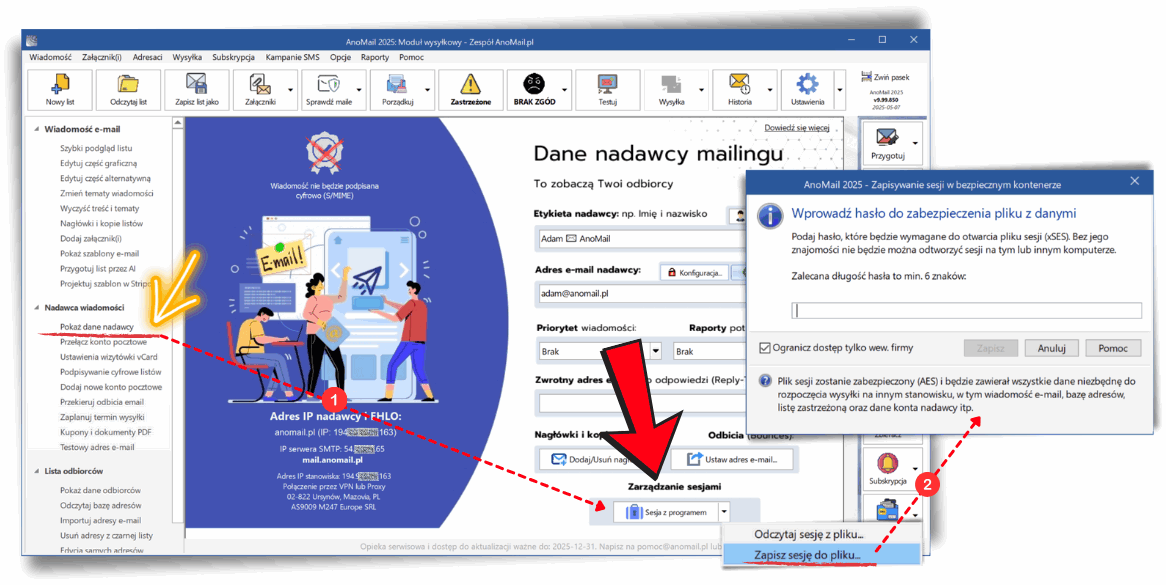
Z racji tego, że program AnoMail jest klasycznym programem komputerowym a nie usługą działającą 24h/dobę na serwerze dostawcy, to nie oferuje planowania serii wysyłek w określone dni. Można uzyskać taką funkcjonalność wykorzystując pliki sesji i wysyłając pocztę w danym terminie. Jak to działa. Należy utworzyć kilka plików sesji. Każdy plik sesji zawiera własny list, temat oraz bazę adresów.
W związku z tym wczytaj do programu pierwszy list wraz z listą odbiorców. Następnie zapisz plik sesji po nazwą np. Klienci X – wysłać 20 grudnia. Potem wczytujemy drugi list wraz z nową bazą i zapisujemy plik sesji po nazwą np. Klienci Y wysłać 23 grudnia itd.
Dnia 20 grudnia łączymy się z komputerem na którym działa AnoMail poprzez DWService (darmowy) lub TeamViewer, AnyDesk itd. Wczytujemy pierwszy plik sesji i uruchamiamy wysyłkę. W kolejnym terminie wczytujemy drugi plik sesji i rozpoczynamy wysyłkę itd.
Praca na kilku kontach w systemie Windows
Istnieje także możliwość instalacji AnoMail na kilku kontach w systemie Windows. Dzięki temu instaluje się program AnoMail na oddzielnych kontach użytkownika w systemie Windows np. C:\AnoMail-1, C:\AnoMail-2 itd.
Użytkownik np. Darek planuje termin wysyłki w AnoMail 1. Użytkownik Agnieszka korzysta z AnoMail 2 i planuje swój termin wysyłki. Obie kopie programu AnoMail działają niezależnie od siebie. Przy czym komputer cały czas musi być włączony. Kopie AnoMail są od siebie niezależne więc każdy użytkownik Windows może wysyłać swoje mailingi w ustalonych przez siebie terminach. Na jednym komputerze z 8 GB pamięci RAM można uruchomić kilka kopii programu. Na jednego użytkownika zalecamy zarezerwować 2 GB RAM więc najlepiej zamknąć wszystkie inne niepotrzebne programy.
Polecany temat: Jak zainstalować kilka kopii AnoMail na tym samym komputerze?
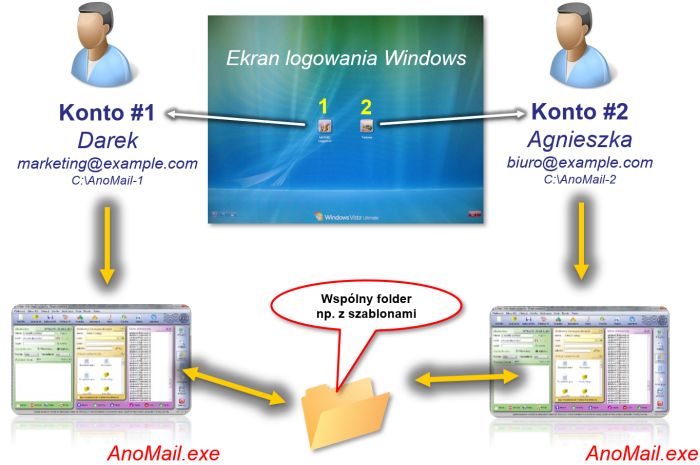
Niezależna praca z AnoMail 2024 na tym samym komputerze z Windows
ale na oddzielnych kontach użytkowników
Artykuły dot. wysyłania mailingu do firm:

Wykrywanie darmowych i tymczasowych (dyspozycyjnych) skrzynek e-mail

Analizator antyspamowy do oceny wiadomości przed wysyłką (SpamAssassin)